
Abbinare i rischi e protezioni
In breve
Quando parliamo di “rischi e protezioni”, ci riferiamo a tutti i fattori di rischio a cui va incontro il dipendente e per i quali è necessario avere determinati DPI
Fai riferimento alle altre sezioni sui Rischi e Protezioni per maggiori informazioni.
NEL DETTAGLIO
Come abbino un fattore di rischio a un dipendente?
Ti basterà andare nella anagrafica del dipendente, alla scheda Rischi e protezioni; una volta raggiunta troverai la linguetta “Fattori di Rischio”. Qui avrai modo di visualizzare l’elenco dei fattori già abbinati e potrai aggiungerne di nuovi premendo il tasto  .
.
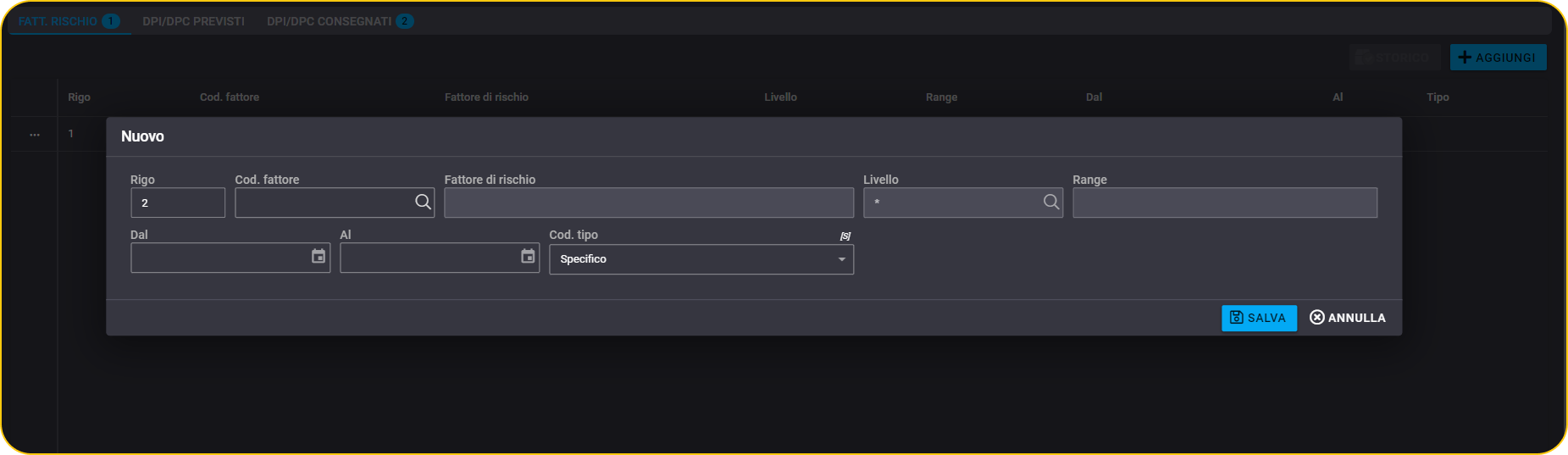
Inserisci il codice del fattore di rischio nel campo “Codice” o premi sulla lente d’ingrandimento per poter selezionare il fattore di rischio che hai già precedentemente caricato. Se nell’anagrafica del rischio sono stati specificati i livelli di rischio, puoi indicare anche il livello a cui viene esposto questo dipendente.
Se non è ancora presente nell’elenco, utilizza il tasto Nuovo  per aggiungerne uno.
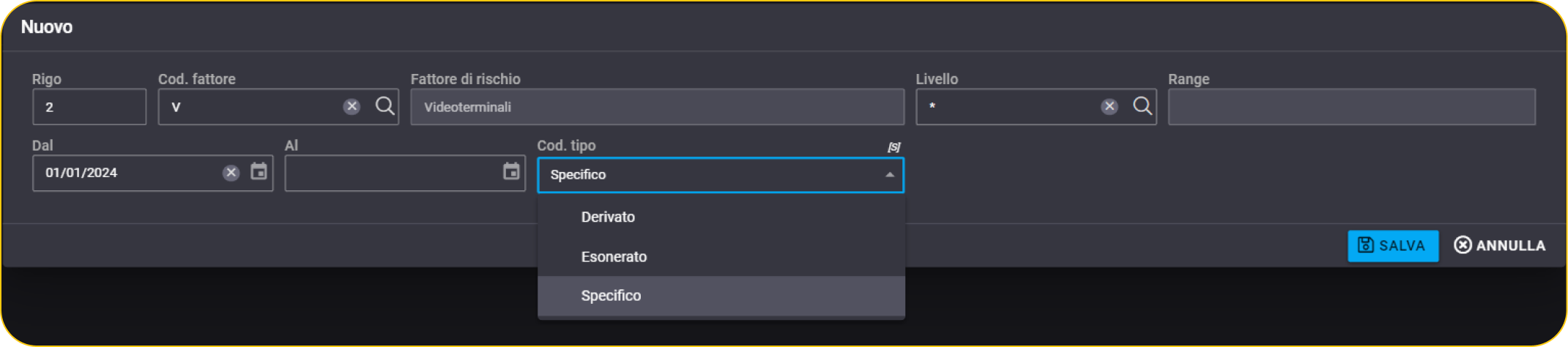
Oltre a questo, puoi indicare tramite i campi “Dal” – “Al” il periodo di esposizione. Compilando la data “Al” la riga verrà nascosta dal dettaglio, ma sarà possibile visualizzarla nuovamente premendo il tasto “Storico”.

Se nell’anagrafica del rischio sono stati specificati i livelli di rischio, puoi indicare anche il livello a cui viene esposto questo dipendente.
L’ultimo campo, “Cod. Tipo”, ti permette di indicare se questo fattore è Derivato, Esonerato o Specifico.
- DERIVATO –> indica che il fattore di rischio è presente nell’anagrafica del dipendente perché è ereditato da altre informazioni collegate al dipendente, come l’ambiente di lavoro o la mansione che svolge.
- ESONERATO –> viene utilizzato quando il dipendente dovrebbe essere esposto a questo rischio, ma di fatto non lo è.
- SPECIFICO –> indica che, nonostante non fosse previsto per il dipendente, si è scelto di abbinargli esplicitamente questo rischio.
Anche in questo caso, oltre a poter aggiungere un fattore di rischio manualmente sull’anagrafica del dipendente, è possibile ereditarlo dalle altre anagrafiche correlate (come descritto precedentemente nel paragrafo “Abbinare le mansioni”).
Come abbino un DPI a un dipendente?
Nella seconda linguetta puoi andare a identificare i DPI/DPC PREVISTI.
Qui avrai modo di visualizzare l’elenco dei DPI già abbinati e potrai aggiungerne di nuovi premendo .
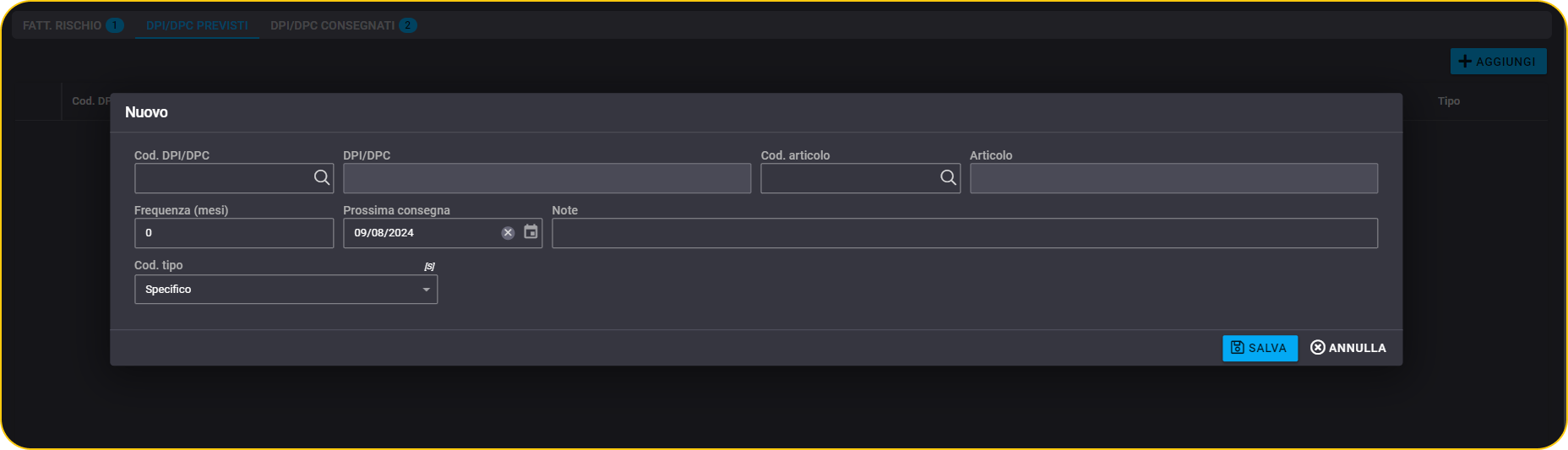
Considerando che normalmente i DPI da normativa sono soggetti a scadenza, indica in Frequenza con cui dovrai riconsegnarlo al dipendente e la data della prossima consegna.
Se il DPI viene consegnato una tantum allora imposta la frequenza a 0.
Il campo “Cod. Articolo” fa riferimento al modulo del magazzino ed è da compilare solo nel caso in cui viene gestito un magazzino dei DPI con i singoli articoli codificati e la relativa giacenza.
Fai riferimento alle altre sezioni relative al Magazzino per maggiori informazioni.
Inoltre, come previsto anche per i rischi di cui abbiamo parlato precedentemente, è possibile ereditare i DPI dalle altre anagrafiche correlate (“Ereditare i DPI”).
Come visualizzo quelli già consegnati?
La terza linguetta è dedicata ai DPI/DPC CONSEGNATI al dipendente.
Nella griglia puoi visualizzare tutto ciò che risulta attualmente in carico al dipendente, mentre con il tasto “Storico”  puoi visualizzare tutti i DPI/DPC consegnati a quel dipendente.
Il pulsante “Consegna DPI/DPC” ti permette di registrare la consegna del singolo dispositivo previsto sul dipendente mentre “Consegna Multipla DPI/DPC” in maniera massima.
Una volta registrata la consegna, se presente tra i previsti, automaticamente verrà aggiornata la data della prossima scadenza in base alla frequenza impostata nella scheda DPI/DPC PREVISTI.
