
Calendario turni e calendario addetti
In breve: cosa sono?
Il modulo calendario addetti è uno strumento che permette generare un calendario associando i dipendenti alle macchine su cui andranno ad operare.
L’associazione può essere manuale ma è presente un tool per eseguirla in automatico.
- Il 1° strumento presente nel modulo è il calendario turni dipendenti.
All’interno del calendario indichiamo per ogni dipendente il turno assegnato o una causale di assenza. Il calendario turni è uno strumento che può agevolare il lavoro di associazione addetti alle macchine e renderlo automatico. - Il 2° strumento è il calendario addetti è uno strumento grafico che permette di valutare la copertura dei posti di lavoro e l’intervento manuale per la sostituzione in caso di assenze.
Tramite questo strumento si può avere lo storico dell’esposizione al rischio di ogni singolo addetto.
NEL DETTAGLIO
Come raggiungo le due schede?
Per raggiungere la videata, ho 2 modi:
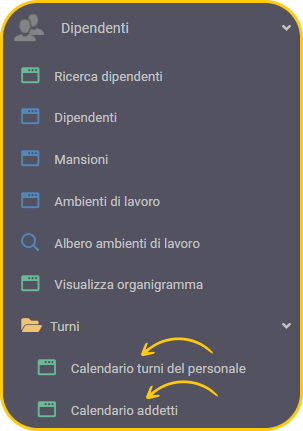
- MENU’ LATERALE –> Alla voce DIPENDENTI – TURNI – CALENDARIO TURNI DEL PERSONALE o CALENDARIO ADDETTI
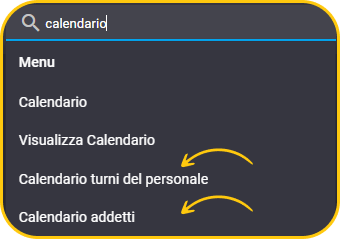
- BARRA DI RICERCA –> Grazie alla barra di ricerca superiore, mi basterà scrivere Calendario turni del personale o Calendario addetti.
Cosa serve il Calendario Turni Personale?
Il calendario turni permette di visualizzare per ogni dipendente e per ogni giorno il turno che andrà a svolgere oppure la causale di assenza.
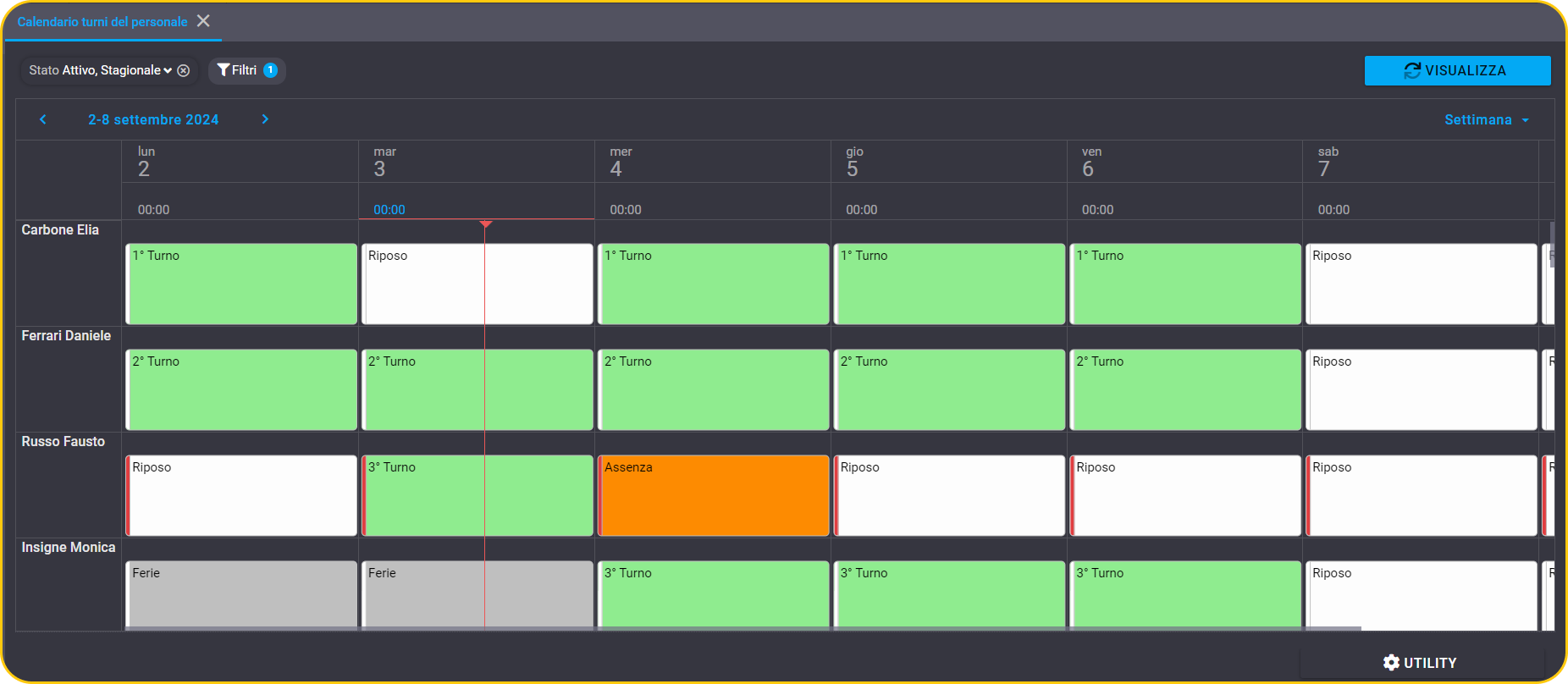
La visualizzazione settimanale permette di vedere una riga per ogni dipendente, ogni singola card contiene il turno e, se associata, la macchina su cui il dipendente andrà a lavorare o ha lavorato nel caso di una consultazione dello storico.
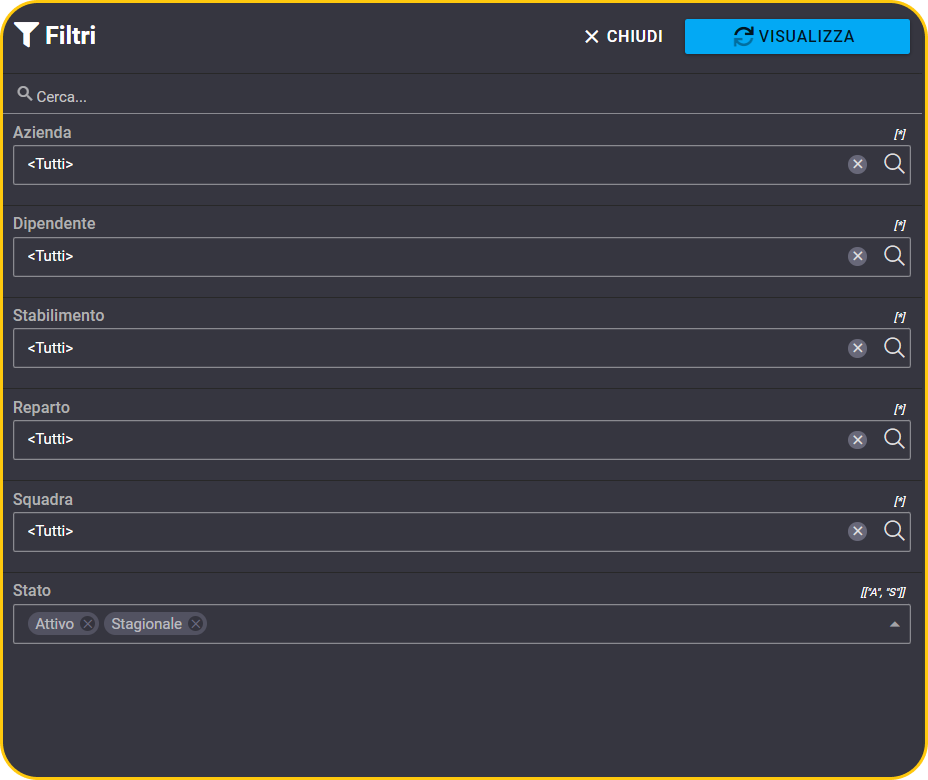
La visualizzazione può essere filtrata in base allo stabilimento, al reparto ed alla squadra indicati sul dipendente.
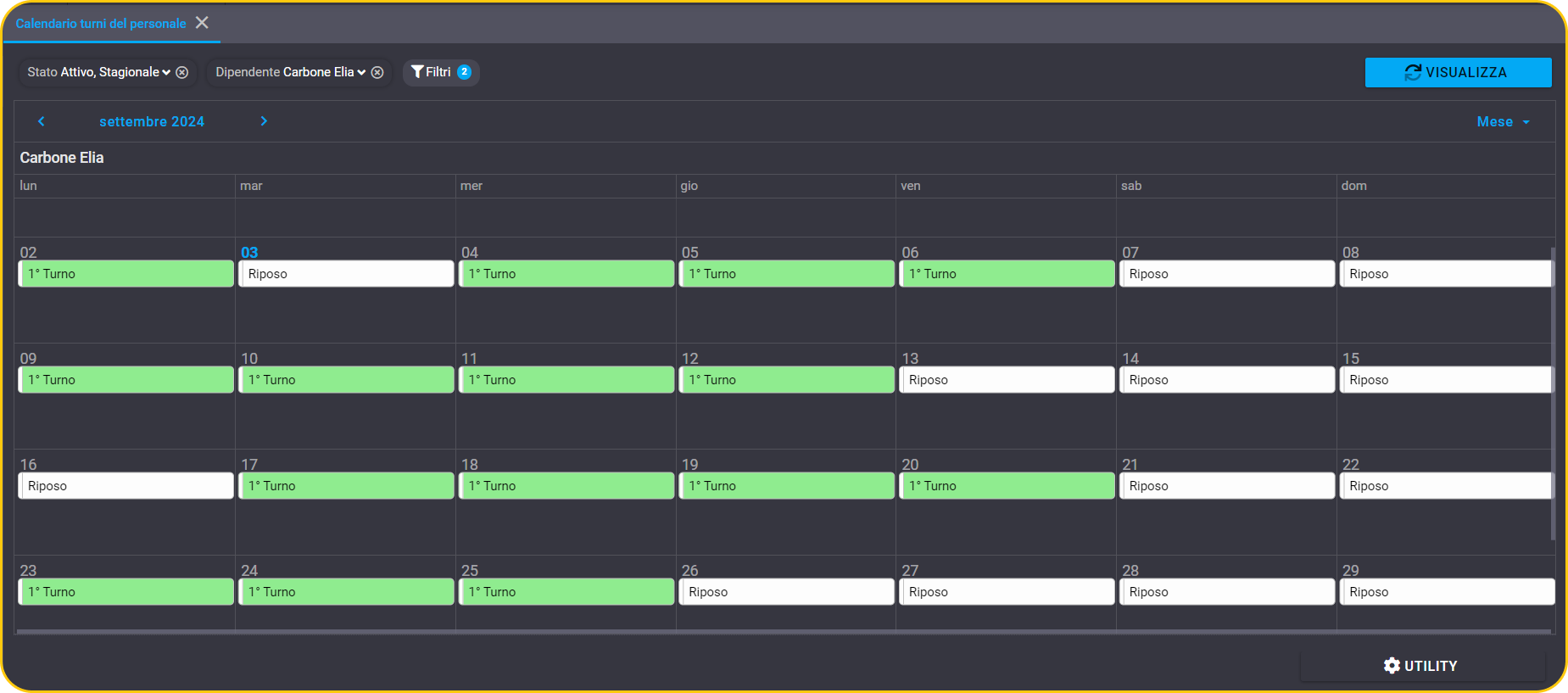
Filtrando per dipendente è possibile passare in modalità mensile e visualizzare i turni di tutto il mese.
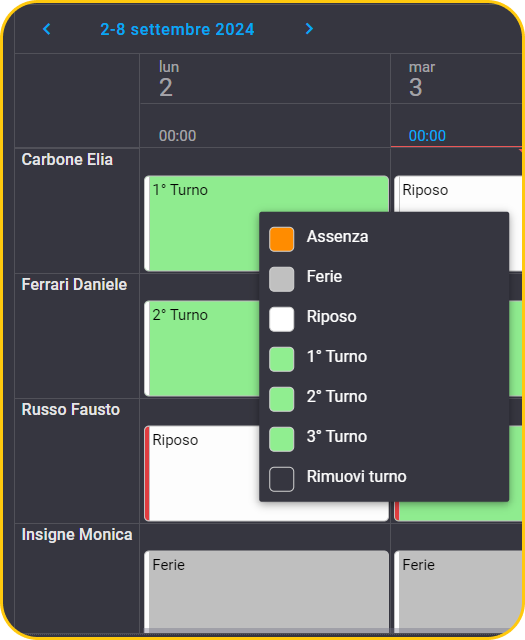
L’ assegnazione del turno o della causale di assenza può essere manuale, in questo caso è sufficiente premere col tasto destro sulla casella del giorno e selezionare il valore dal menu a tendina.
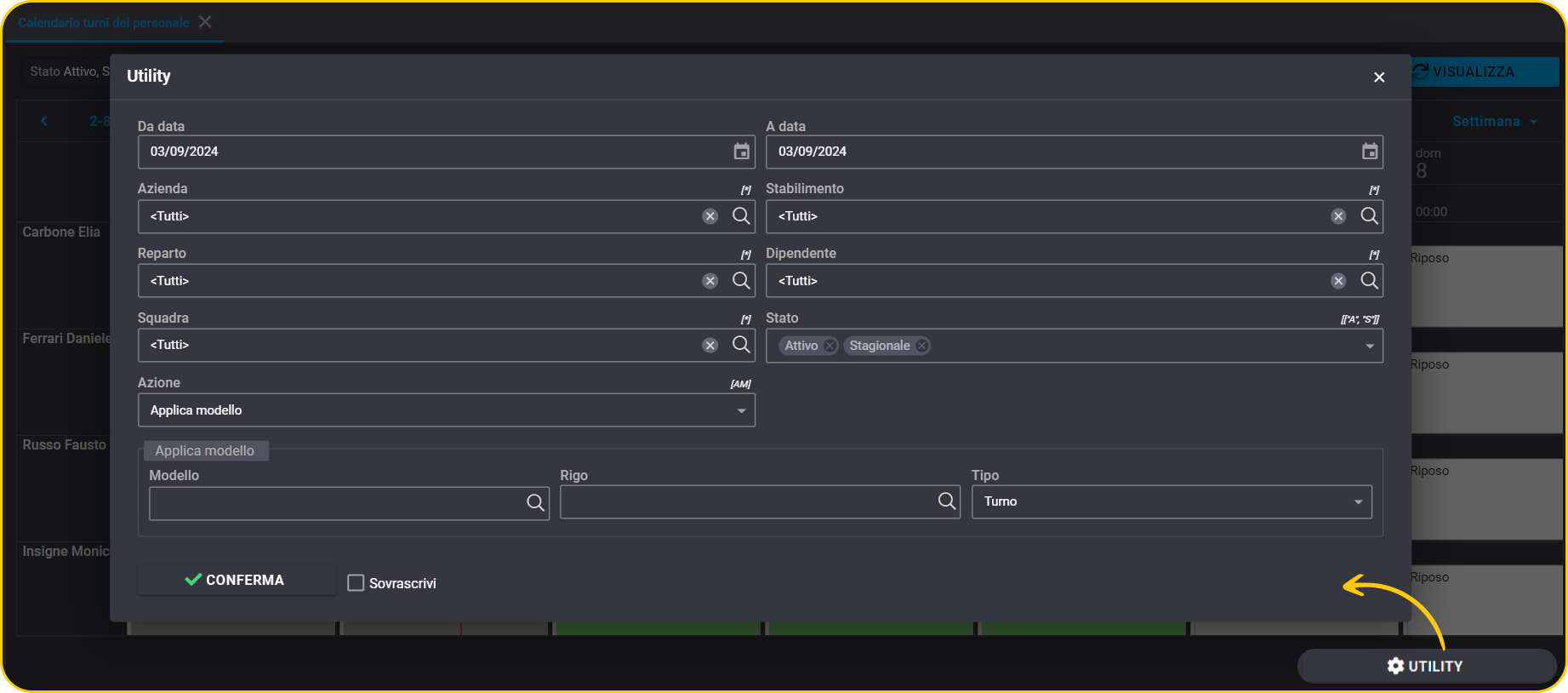
Premendo il tasto “UTILITY” puoi accedere alla scheda di assegnazione multipla, tramite questa videata è possibile:
- Impostare una causale per tutto il periodo (per esempio assegnare le ferie nel periodo di chiusura o assegnare una settimana di ferie ad un singolo dipendente).
- Applicare un modello di turnazione: con questa operazione si genera automaticamente il calendario secondo le regole impostate sui modelli di turno.
- Eliminare i dati impostati per poterli reinserire. Le operazioni di inserimento turno e generazione automatica servono solo a riempire giornate in cui non è ancora stata specificata una causale. Se si vuole resettare tutti i dati, comprese le causali di assenza di un periodo, occorre passare attraverso l’eliminazione.
Cosa sono i modelli di turno?
I modelli di turno ti permettono di generare automaticamente i calendari dei turni.
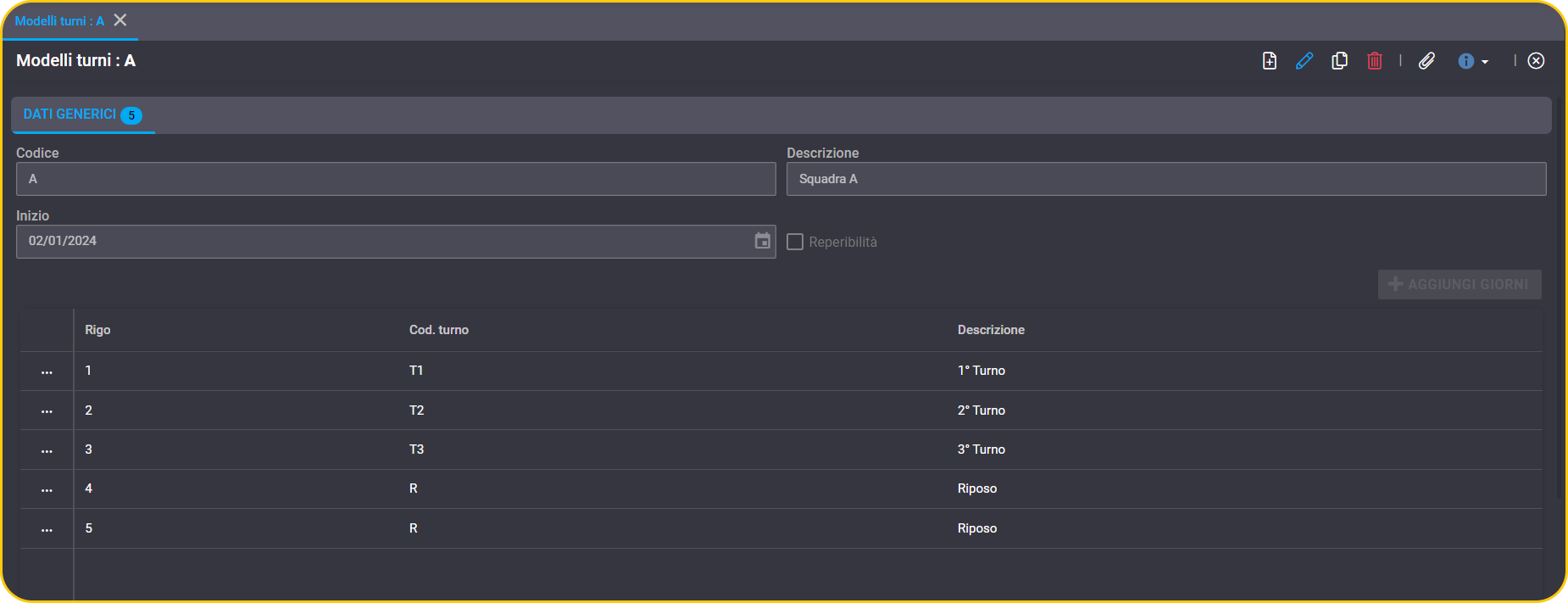
Il modello di turno è composto da una serie di righe che determinano il ciclo di turnazione.
Nell’esempio indicato i dipendenti con associato il modello della squadra A, il due gennaio faranno il primo turno, il giorno successivo il secondo e così via fino a terminare il ciclo e ripartire il giorno 7 nuovamente col primo turno.
Questi possono essere creati direttamente dall’amministratore all’interno della scheda “Modelli turni”.
I modelli di turno possono essere utilizzati sia per i turni di lavoro che per quelli di reperibilità.
Ad ogni dipendente è possibile associare un modello di turno direttamente in anagrafica. Non è obbligatoriamente necessario associare il modello in anagrafica, in quanto direttamente dal calendario turni è possibile associare il modello per il periodo richiesto.

Cosa serve il Calendario Addetti?
Il calendario addetti è lo strumento ci permette di avere una visione su tutto lo stabilimento o di lavorare filtrati per un reparto o un singolo dipendente. La videata mostra i dati del giorno e del turno selezionato.
Lo strumento grafico che si compone di una parte a sinistra dove vengono visualizzate le macchine e un elenco a destra con i dipendenti che possono essere associati a tali macchine.
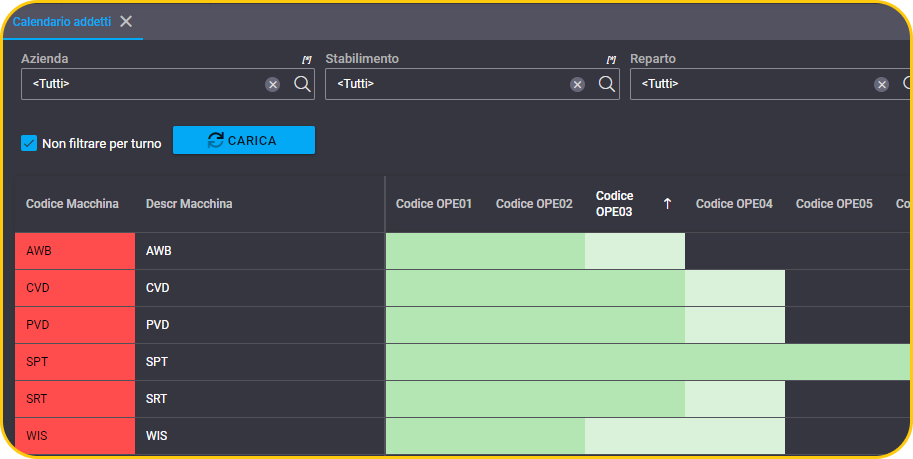
A sinistra troviamo associate ad ogni macchina una serie di caselline di colore verde.
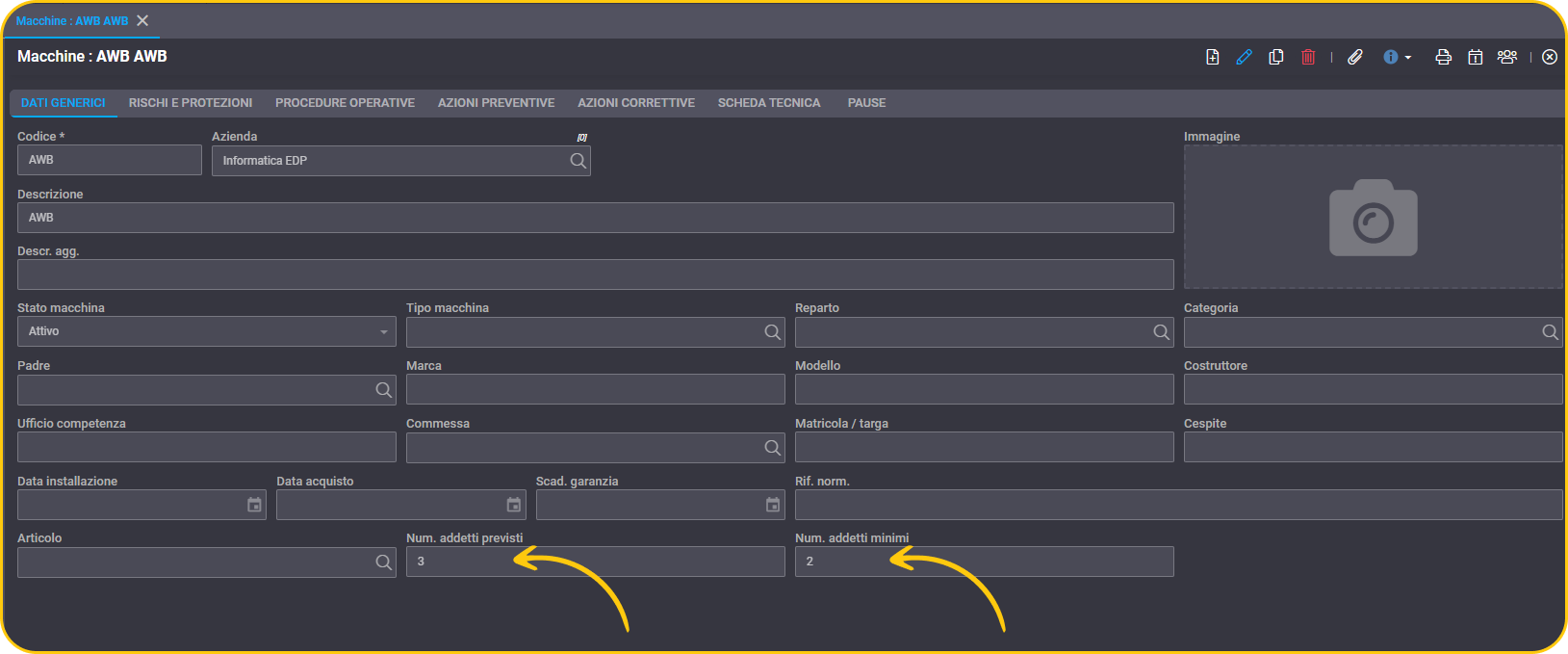
Ogni macchina presenta un numero diverso di caselle, alcune sono di colore più scuro e sono gli addetti minimi richiesti per la macchina, quelle di colore più chiaro invece indicano il numero di addetti preferenziale. Queste informazioni le puoi indicare sull’anagrafica della macchina stessa.
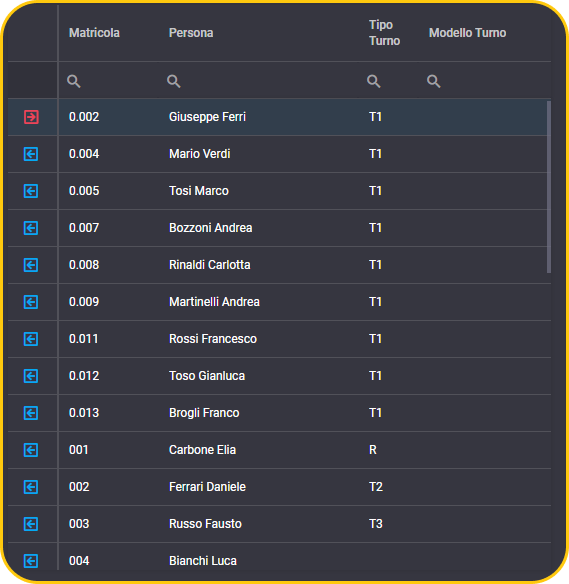
Nella sezione di destra troviamo l’elenco degli addetti. In questa lista compaiono tutti i dipendenti attivi che sono competenti per lavorare sulle macchine in elenco e che nel giorno selezionato svolgono il turno indicato.
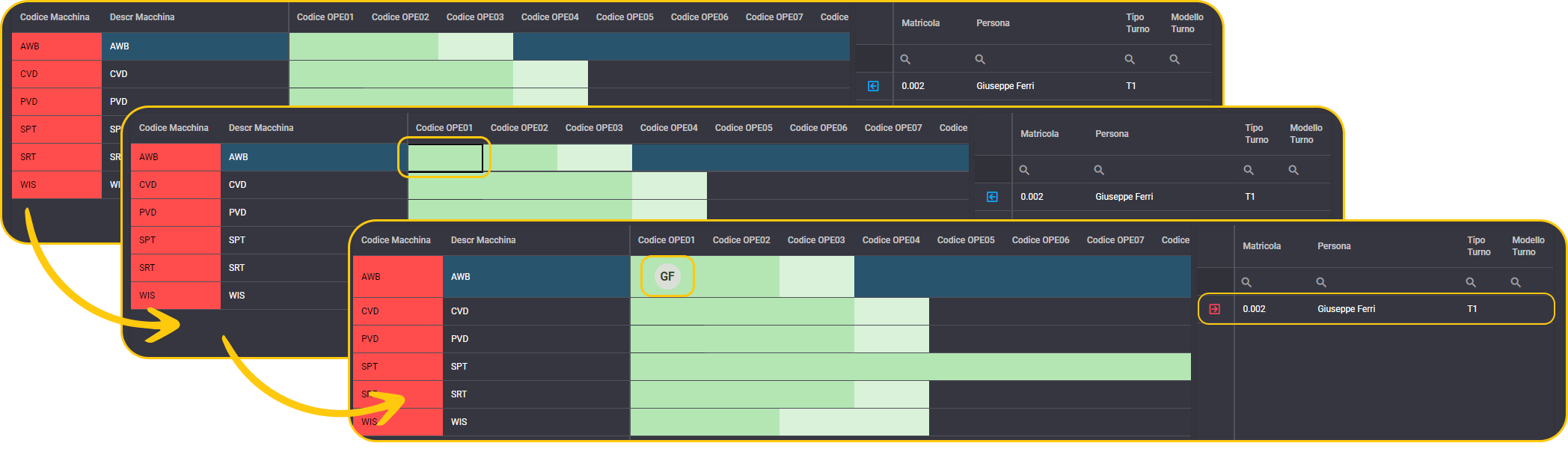
Per eseguire l’associazione manuale, filtra la macchina interessata (cliccando sulla macchina in elenco o usando i filtri), in automatico sulla destra troverai solo i dipendenti idonei a lavorarci.
Seleziona una delle celle verdi libere e premi sulla freccia azzurra a lato del dipendente per eseguire l’associazione.
Premi sulla freccia rossa di un dipendente associato per rimuoverlo.
Se non gestisci il calendario turni del personale e di conseguenza non vedi gli addetti nell’elenco dei dipendenti spunta la casella “Non filtrare per turno”  per ottenere l’elenco completo dei dipendenti.
Oltre all’associazione manuale l’applicativo ti permette di eseguire operazioni automatiche grazie al tasto utility.
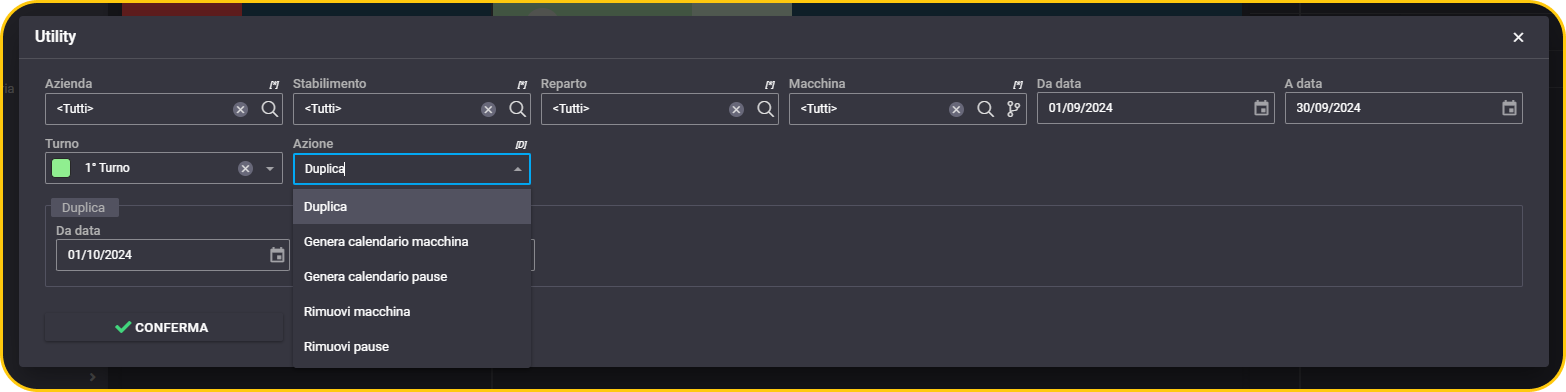
- L’opzione duplica mi permette di ribaltare la configurazione di un giorno a tutta la settimana oppure quella di una settimana a quella successiva.
- Genera calendario macchina associa i dipendenti alle macchine secondo le regole descritte nel paragrafo di dettaglio.
- Genera calendario pause assegna automaticamente gli intervalli di pausa
- Le funzioni rimuovi cancellano le impostazioni precedenti nel periodo selezionato e permettono di riorganizzare i turni.
Come genero il Calendario Addetti?
La generazione del calendario permette di associare i dipendenti alle macchine secondo le seguenti regole:
- Su ogni addetto è possibile indicare una macchina preferenziale, di conseguenza il primo lavoro di abbinamento sarà di associare ad ogni addetto questa macchina.
- Su ogni macchina è indicato il numero minimo e preferenziale di addetti e il sistema darà la precedenza a coprire il numero minimo su tutte le macchine.
- Se non si riesce a coprire tutti i posti con le macchine preferenziali si passa ad assegnare alla macchina qualsiasi addetto che sia formato per l’utilizzo.
- Se anche in questo caso non si riesce a coprire i posti minimi viene eseguito un cambio tra macchine.
- Per ultimo si cerca di associare tutti gli addetti presenti in turno fino a coprire il numero di addetti preferenziale per macchina.
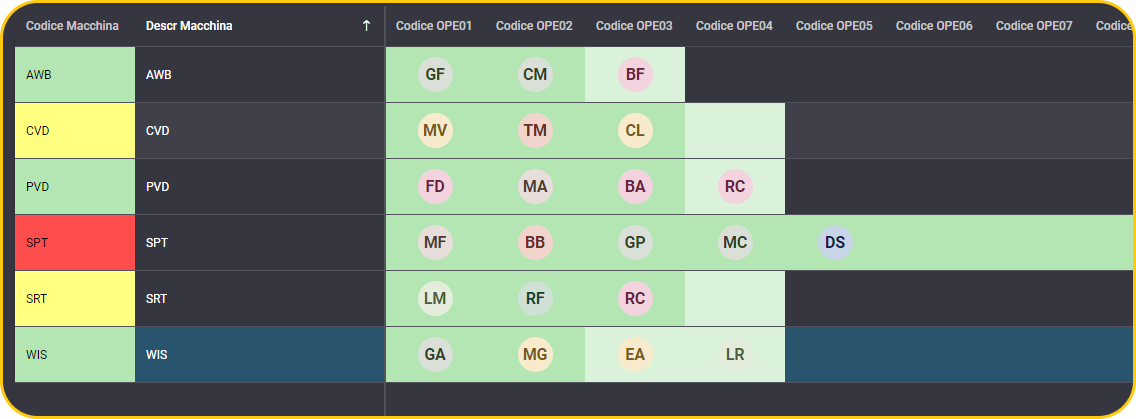
La colonna del codice macchina è colorata in verde quando tutti gli addetti sono assegnati, diventa gialla se si è raggiunto il numero minimo e rossa se non lo si raggiunge.
