
Anagrafica e Abbinamento Mansione
Cosa serve e cosa copre questa sezione?
Questo sezione ha lo scopo di guidarti nel caricare la/le anagrafiche delle mansioni e come queste vanno ad impattare sul dipendente.
Come posso caricare una nuova anagrafica mansione?
Ho 2 modi per poter caricare un nuovo dipendente:
- MENU’ LATERALE –> Alla voce DIPENDENTI – MANSIONI
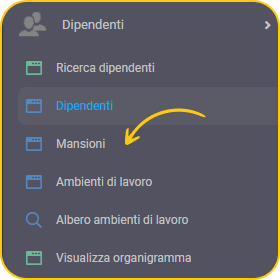
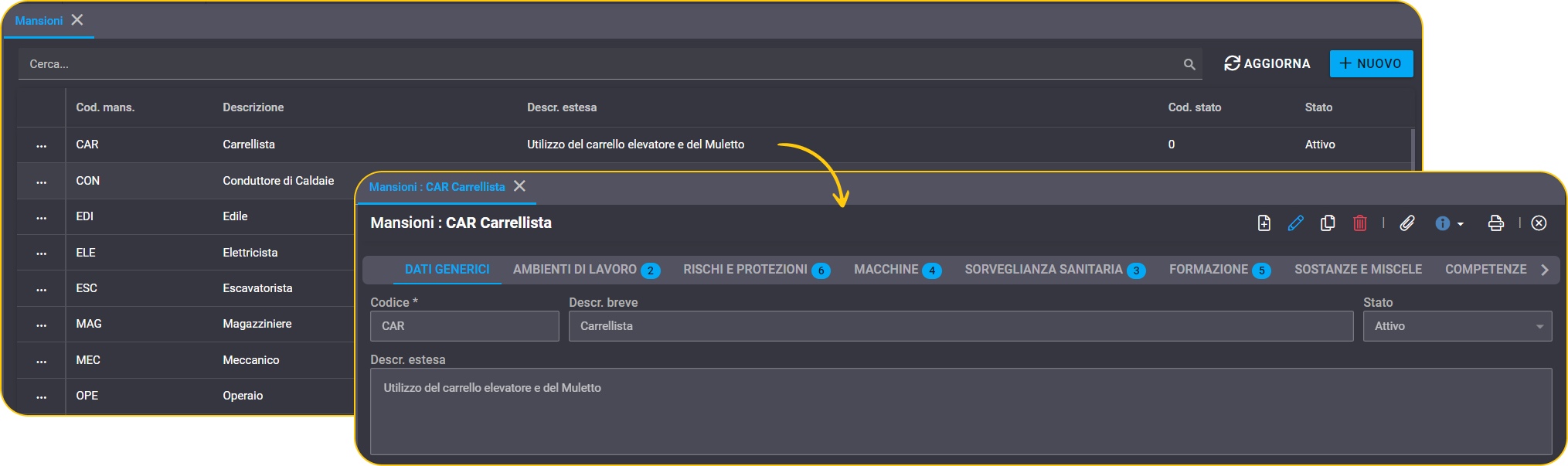
Da questa videata puoi visualizzare e/o ricercare una mansione già esistente oppure creare una nuova anagrafica premendo il tasto “Nuovo”  .
.
Questa videata può essere raggiunta anche grazie alla barra di ricerca superiore, scrivendo MANSIONI.
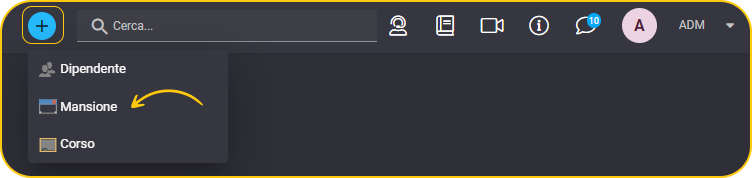
- BOTTONE
 –> Tramite questo tasto rapido, puoi creare una nuova mansione senza passare dal menu.
Si aprirà direttamente al videata per caricare l’anagrafica della nuova mansione.
Caricare la nuova mansione
Nel caricamento di una nuova mansione, per prima cosa inserisci il codice e una breve descrizione. Eventualmente puoi anche copiare la descrizione estesa indicata sul DVR. Nei dati generici è anche presente lo Stato che ti permetterà in futuro di renderla obsoleta qualora non fosse più valida.
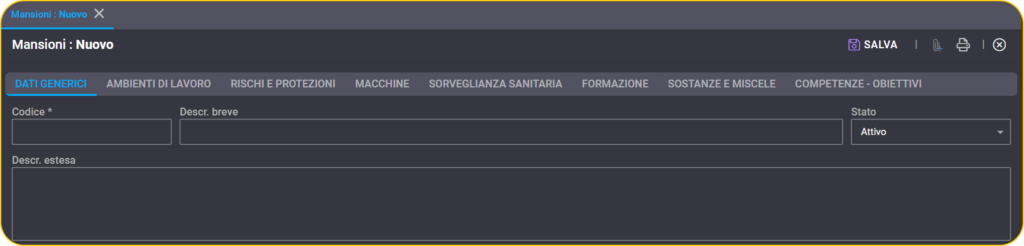
Per memorizzare tutte le informazioni inserite, premi il tasto Salva.
Mansione – Ambienti di lavoro
Una volta caricata l’anagrafica principale possiamo dedicarci ai dettagli.
Il primo è quello degli Ambienti di Lavoro.
Quando parliamo di “ambiente di lavoro”, ci riferiamo al luogo fisico in cui il dipendente svolge la propria attività lavorativa, come uno stabilimento, un ufficio specifico, un laboratorio, un cantiere, etc.
Da questa scheda puoi elencare tutti gli ambienti di lavoro dove normalmente la mansione viene svolta. Premi il tasto “Aggiungi”, nel campo “Codice” premi la lente d’ingrandimento e poi seleziona uno ad uno tutti gli ambienti da abbinare a questo lavoratore.
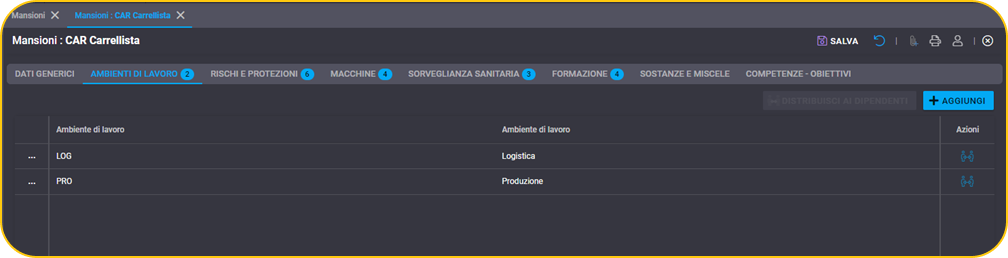
Fai riferimento al manuale sugli Ambienti per maggiori informazioni.
Mansione – Rischi e Protezioni
In questa scheda vengono elencati tutti i potenziali rischi a cui è esposto chi svolge la mansione.
- Nella prima linguetta Fatt. Rischio puoi visualizzare l’elenco dei fattori già abbinati e puoi aggiungerne di nuovi.
Premi il tasto “Aggiungi”, nel campo “Cod. parametro”, poi la lente d’ingrandimento e successivamente seleziona il fattore di rischio. Se nell’anagrafica del rischio sono stati specificati i livelli di rischio, puoi indicare anche il livello a cui viene esposto il dipendente.
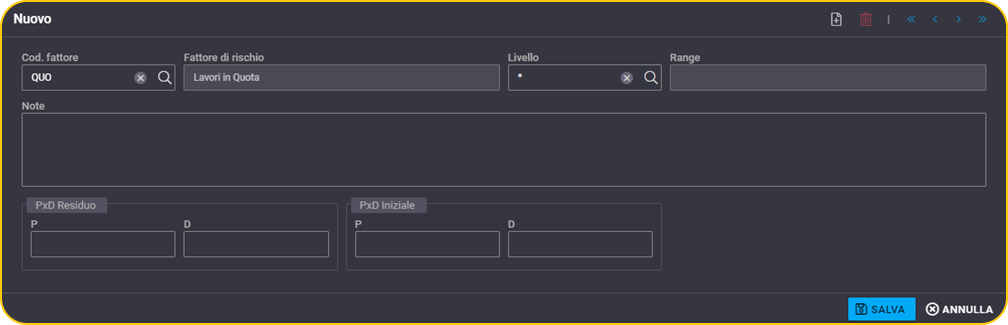
- Nella seconda scheda puoi impostare i DPI/DPC PREVISTI.
Premi il tasto “Aggiungi” nel campo “Cod. DPI/DPC”, poi la lente d’ingrandimento e poi seleziona il dispositivo.
Considerando che normalmente i DPI da normativa sono soggetti a scadenza, indica la Frequenza con cui dovrai effettuare le consegna.
Se il DPI viene consegnato una tantum allora imposta la frequenza a 0.
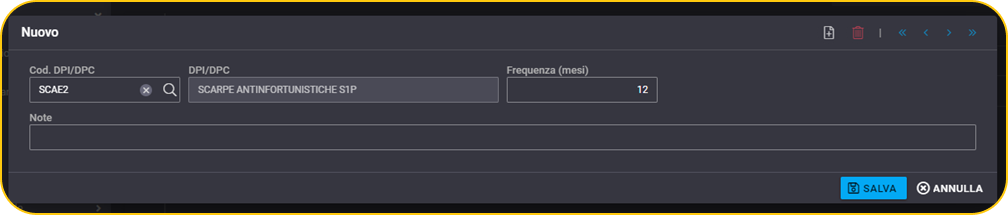
- La terza scheda è dedicata all’Albero.
Partiamo dal presupposto che i fattori di rischio e i DPI possono essere tipici della mansione, oppure possono essere specifici per un ambiente di lavoro o una macchina.
Da questo albero è possibile visualizzare tutti i rischi e i DPI gerarchicamente collegati tra di loro in base a dove sono stati inseriti.
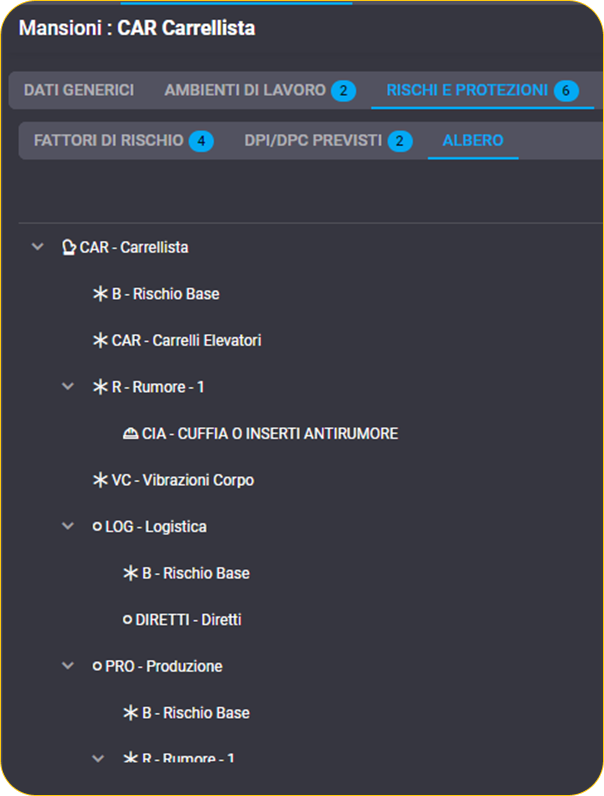
Mansione – Macchine
In questa scheda puoi indicare tutte le macchine o attrezzature (es. muletto) che normalmente utilizza chi svolge la mansione.
Premi il tasto “Aggiungi” nel campo “Cod. macchina”, poi la lente d’ingrandimento e successivamente abbina una ad una le macchine previste per questa mansione.
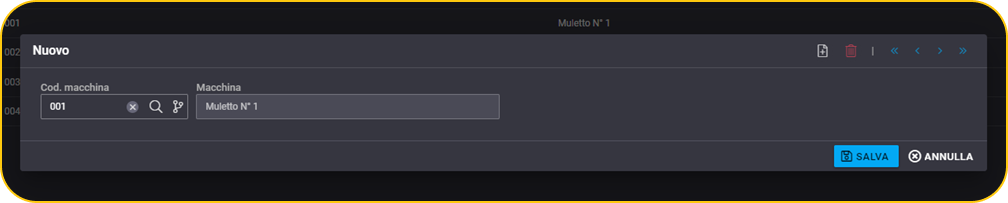
Fai riferimento al manuale sulle Macchine per maggiori informazioni.
Mansione – Sorveglianza Sanitaria
In questa scheda puoi indicare tutte le visite mediche previste per la mansione.
Premi il tasto “Aggiungi” nel campo “Cod. vis. Med.”, poi la lente d’ingrandimento e successivamente seleziona la visita.
Ora imposta la frequenza in mesi con la quale questa visita va ripetuta.
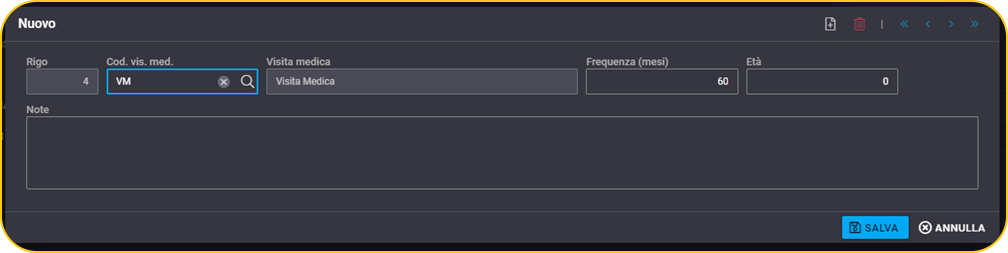
La maggior parte delle visite avrà il valore 0 nel campo “Età”; per le visite che hanno una variazione di frequenza in base all’età raggiunta dal dipendente è necessario caricare la riga della visita 2 volte, nella prima ci sarà la frequenza standard con età 0, nella seconda (stesso codice visita) inserisci la nuova frequenza e l’età dalla quale cambia la frequenza. In questo modo il software sarà in grado di proporti la variazione di frequenza al raggiungimento dell’età impostata.
Invece di indicare la lista delle visite mediche previste direttamente sulla mansione, puoi abbinare direttamente il protocollo sanitario dalla scheda Dati Sanitari.
Il protocollo permette di raggruppare un certo numero di visite previste per poi ereditarle sui dipendenti.
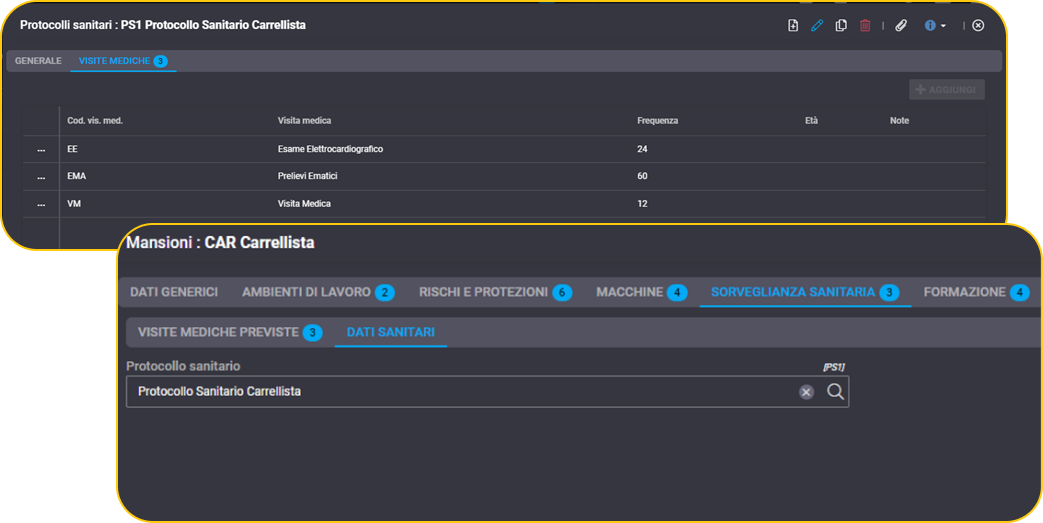
Non è necessario inserire le visite mediche previste in entrambi i posti, nella maggior parte dei casi basta elencare le visite previste direttamente nella mansione.
Mansione – Formazione
In questo dettaglio puoi indicare le procedure e i corsi previsti per la mansione.
Nella prima scheda, Procedure Operative, premi il tasto “Aggiungi,” nel campo “Cod. procedura.”, premi la lente d’ingrandimento e poi seleziona la procedura da abbinare.
Una procedura operativa è un insieme di istruzioni dettagliate che descrive come eseguire una specifica (o una serie di) attività.

Fai riferimento al manuale sulle Procedure Operative per maggiori informazioni.
Nella scheda CAT. CORSI PREV., invece, elenca tutte le categorie corso previste per la mansione.
Anche qui, premi il tasto “Aggiungi,” nel campo “Cod. cat. corso”, premi la lente d’ingrandimento e poi seleziona il corso previsto.

Mansione – Sostanze e Miscele
In questo dettaglio puoi indicare tutte le sostanze pericolose e miscele con cui viene a contatto un dipendente che svolge questa mansione. Per entrambe le schede puoi elencare le sostanze e le miscele premendo su il tasto “Aggiungi“, nel campo del codice, premi la lente d’ingrandimento e poi seleziona le voci previste.

Mansione – Competenze e Obiettivi
Al fine di svolgere una determinata mansione è necessario acquisire delle competenze e definire degli obiettivi.
Nella scheda Competenze e Obiettivi premi il tasto “Aggiungi,” nel campo “Cod. competenza”, premi la lente d’ingrandimento e poi seleziona la competenza.
Nel campo Obiettivo indicane uno tra quelli proposti.
Gli obiettivi e i loro punteggi sono proposti da PrometeoSicurezza secondo questo schema:
| Codice | Descrizione | Punteggio |
|---|---|---|
| 1 | Non conosce | 1 |
| 2 | Conosce, ma non è in grado di applicare | 4 |
| 3 | Sa applicare, ma non con un buon livello di confidenza | 6 |
| 4 | Sa applicare | 9 |
| 5 | Specialista anche in grado di insegnare | 10 |
Questo punteggio ti servirà per valutare il livello delle competenze di un dipendente, necessario per svolgere una determinata mansione.
Considerando che le competenze per una mansione possono essere più di una, con il campo Peso puoi indicare in % quanto è “importante” la competenza al fine di svolgere la mansione e, in riferimento al dipendente, potrai valutare se è idoneo allo svolgimento oppure necessita di ulteriore istruzione.
Mansione – Dipendenti
Una volta create le mansioni è necessario abbinarle ai singoli dipendenti.
Vai nell’anagrafica dei Dipendenti dal menù omonimo e apri la scheda di un lavoratore che svolge la mansione interessata.
Nella scheda Mansione, premi “Aggiungi”, nel campo “Cod. mans.”, premi la lente d’ingrandimento e poi seleziona la mansione.
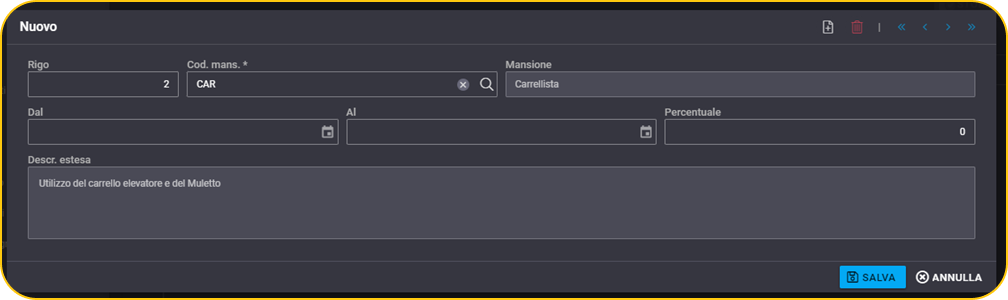
Facoltativamente puoi indicare da che data e in che percentuale viene svolta.
Se il dipendente dovesse svolgere più mansioni contemporaneamente, potrai aggiungere altre righe con codici mansione diversi.
Fai riferimento al manuale sui Dipendenti per maggiori informazioni.
Mansione – Distribuisci ai dipendenti
Nei dettagli che abbiamo esaminato sulla mansione sono presenti 2 pulsanti:
- Il primo, “Distribuisci ai dipendenti”, permette di distribuire a tutti i dipendenti hai quali hai abbinato la mansione tutte le righe inserite su quel dettaglio.
Es. distribuisci tutte le visite previste sulla mansione.
- Il secondo, lo trovi sulle singole righe e permette di distribuire ai dipendenti solo quella riga. Può essere utile quando nel tempo si apportano delle modifiche alla mansione e si aggiungono dei nuovi dettagli da distribuire ai dipendenti.

Mansione – Eredita dati Massivo
Nella barra degli strumenti dell’anagrafica Dipendenti è presente una funzione che ti permette di ereditare i dettagli delle anagrafiche correlate (ambienti, mansioni, macchine…) premendo il tasto  .
.
Questa stessa funzione, però, può essere utilizzata anche per ereditare tutti i dati su tutti i dipendenti, evitando di doverlo fare singolarmente.
Vai in Utility, Utility, Impostazioni del programma e apri la videata “Aggiorna/Eredita scadenze dipendenti”. Seleziona nei filtri quali Dettagli vuoi verificare. Se stai ereditando i dati per la prima volta puoi decidere di selezionarli tutti.
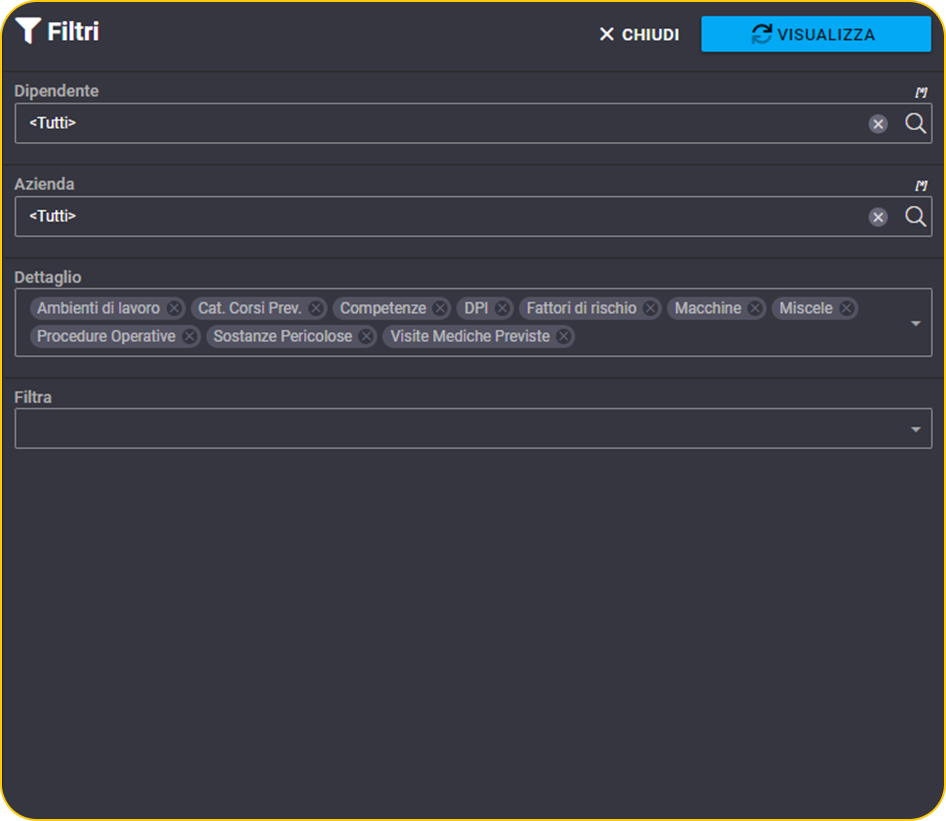
Premi “Visualizza”.
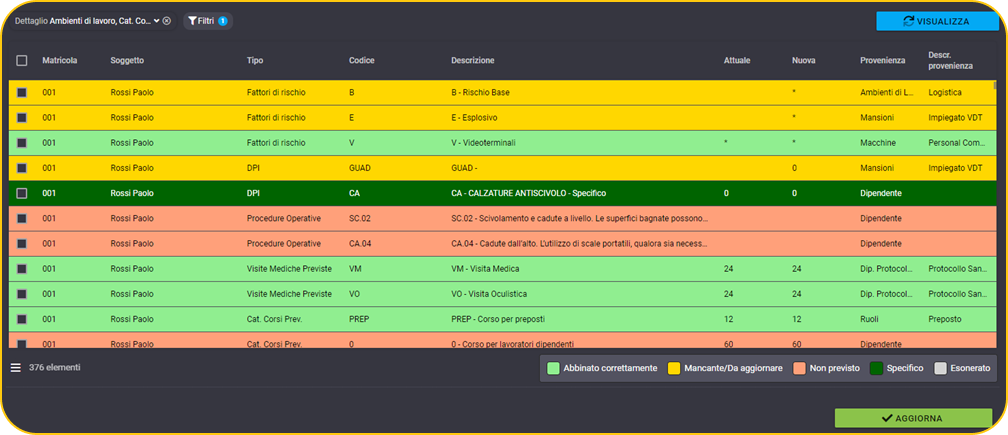
Qui puoi visualizzare tutti i dati che hai già ereditato, quelli previsti, ma ancora da ereditare e quelli non previsti (informazione presente nella legenda colori al fondo della griglia).
Per ogni riga puoi visualizzare la sua provenienza (mansione, ambiente di lavoro, ruolo…).
Ora seleziona le righe previste mancanti (colore giallo) e poi premi il tasto Aggiorna.
Questa stessa utility dovrai utilizzarla ogni qual volta avverrà un cambio mansione, ambiente o ruolo in quanto ti permetterà di inibire i dettagli non più previsti e di aggiungerne di nuovi.
Da qui potrai anche visualizzare se ci sono state delle variazioni di frequenza, come per esempio quando un dipendente raggiunge una certa età e la frequenza della visita medica deve cambiare.
