
Campi “Intelligenti” di ricerca
Cosa sono i campi intelligenti?
All’interno del software sono presenti dei campi cosiddetti intelligenti perché permettono di inserire e/o codificare velocemente l’informazione da inserire.
Questi campi sono facilmente identificabili dalla seguente icona: 
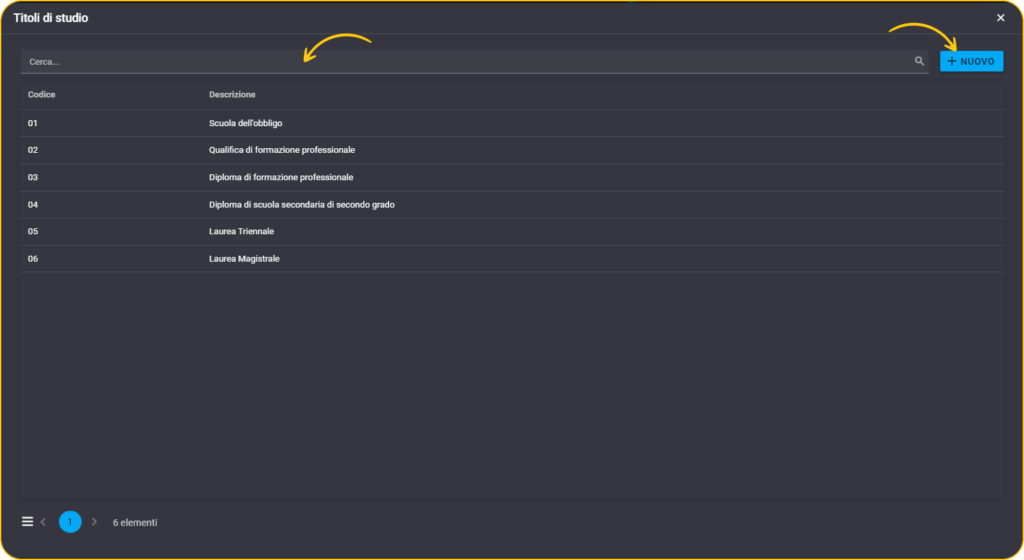
Cliccando l’icona si aprirà l’anagrafica corrispondente, nella quale sarà possibile identificare e selezionare l’informazione ricercata.
Nel caso in cui si conosca l’informazione ricercata, anche solo parzialmente, sarà possibile digitare la parte di testo corrispondente e in maniera intelligente il software mostrerà i primi 5 risultati della ricerca. Questi risultati sono gli stessi che verrebbero visualizzati utilizzando il pulsante di ricerca.
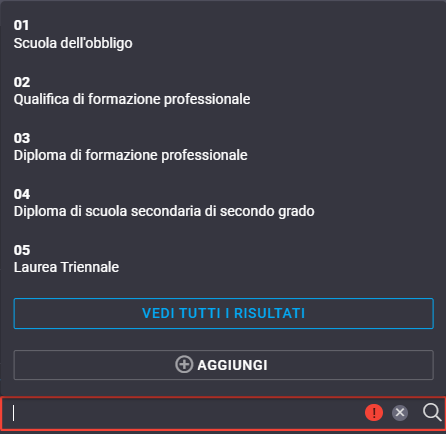
Nel caso in cui si digiti un codice che non è ancora presente nell’anagrafica, sarà possibile aggiungerlo attraverso l’apposito bottone aggiungi.
NEL DETTAGLIO
A Cosa servono?
Questi campi sono stati ideati per permettere una navigazione più intuitiva all’interno delle videate permettendo contestualmente un inserimento dei dati più veloce.
Come si usano?
Prendiamo come esempio l’ anagrafica Dipendenti : Nuovo . Per aprire questa videata vi basterà cliccare sul bottone aggiungi, identificato tramite la seguente icona: 
Qui sono presenti numerosi campi intelligenti – identificabili dalla freccia gialla.
Ogni campo identificato permette di codificare e inserire informazioni differenti.
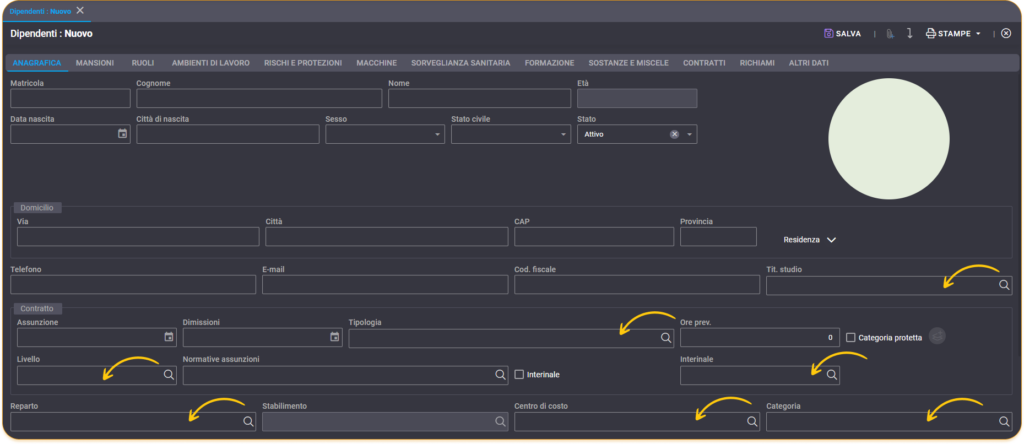
Una volta posizionati sul campo specifico (Es. Tit. Studio), sarà possibile andare andare a inserire l’informazione specifica. Per effettuare l’inserimento, ho 2 modalità differenti:
- Cliccando sul simbolino presente nel campo, mi si aprirà un’anagrafica nella quale poter andare a scorrere e cercare le informazioni già codificate e, eventualmente, tramite l’apposito bottone azzurro + NUOVO andarne a codificare di nuove.
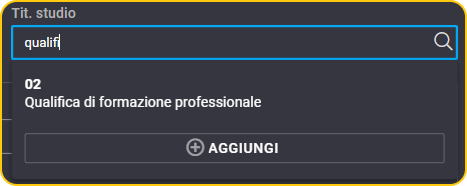
- Nel caso sia a conoscenza del codice o dell’informazione da inserire (anche parziale), basterà scrivere nel campo quanto ricercato e fare click su INVIO.
Se l’informazione ricercata è parziale, potranno comparire in automatico fino a 5 record contenenti quanto digitato.
Se sono presenti più di 5 record nella ricerca che viene effettuata, al fondo della tendina appare il tasto Vedi tutti i risultati che aprirà la griglia di ricerca estesa con tutti i risultati ottenuti.
A questo punto basterà cliccare sulla voce della tendina e questa verrà inserita nel campo.
Per cancellare/resettare un campo è necessario cliccare sull’apposito bottone presente alla destra del campo.

Dove si trovano?
Si trovano all’interno di tutte le anagrafiche presenti sul software PrometeoSicurezza.
Questi campi vi aiutano durante il caricamento delle informazioni permettendovi di velocizzare la procedura.
