Menù – Permessi e Diritti Utente
In breve
All’interno di PrometeoSicurezza è presente una voce che permette di modificare i diritti (lettura e scrittura) – anche su singole sotto voci di menù – degli utenti che accedono al software.
NEL DETTAGLIO
A Cosa serve?
Questo menù permette di andare a personalizzare l’interfaccia e la visibilità dei menù alle varie utenze.
Come si raggiunge?
Per raggiungere la videata di personalizzazione menù, ho 2 modi:
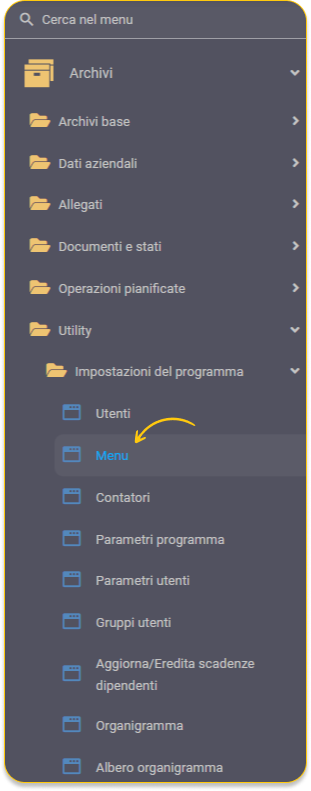
- MENU’ LATERALE –> Attraverso il menù laterale nel ARCHIVI – UTILITY – IMPOSTAZIONI DEL PROGRAMMA troverò la voce MENU.
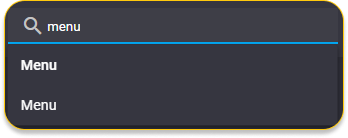
- BARRA DI RICERCA –> Grazie alla barra di ricerca superiore, mi basterà scrivere MENU e successivamente selezionare la specifica voce.
Come creare un nuovo menù?
Inizialmente l’unico menù esistente è il CED che permette all’utente di avere completi diritti sul software. Selezionalo dal menù a tendina.
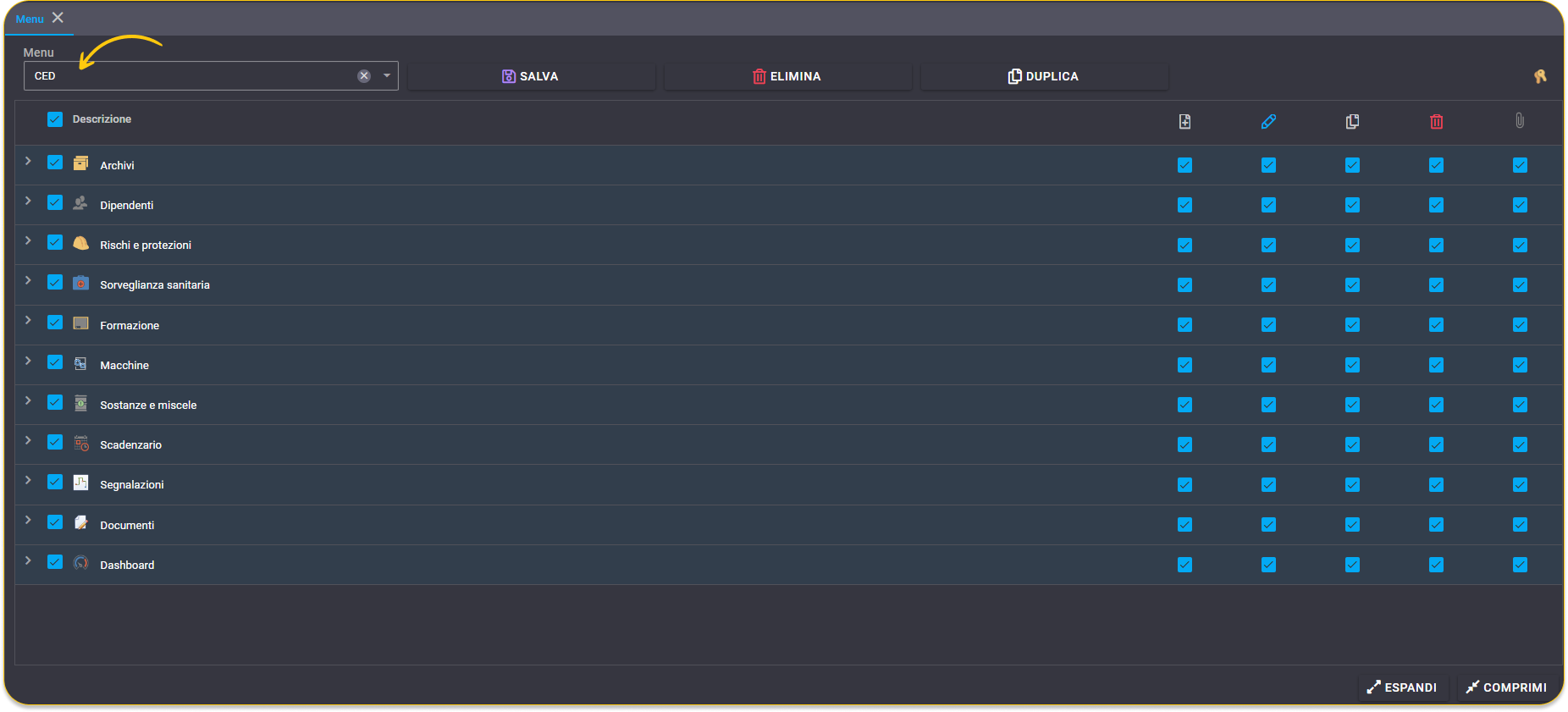
Per creare un nuovo menù, bisogna duplicarne uno già esistente. Per fare questo scegli il menù che vuoi duplicare dalla tendina (se non hai creato altri menù, seleziona il CED).
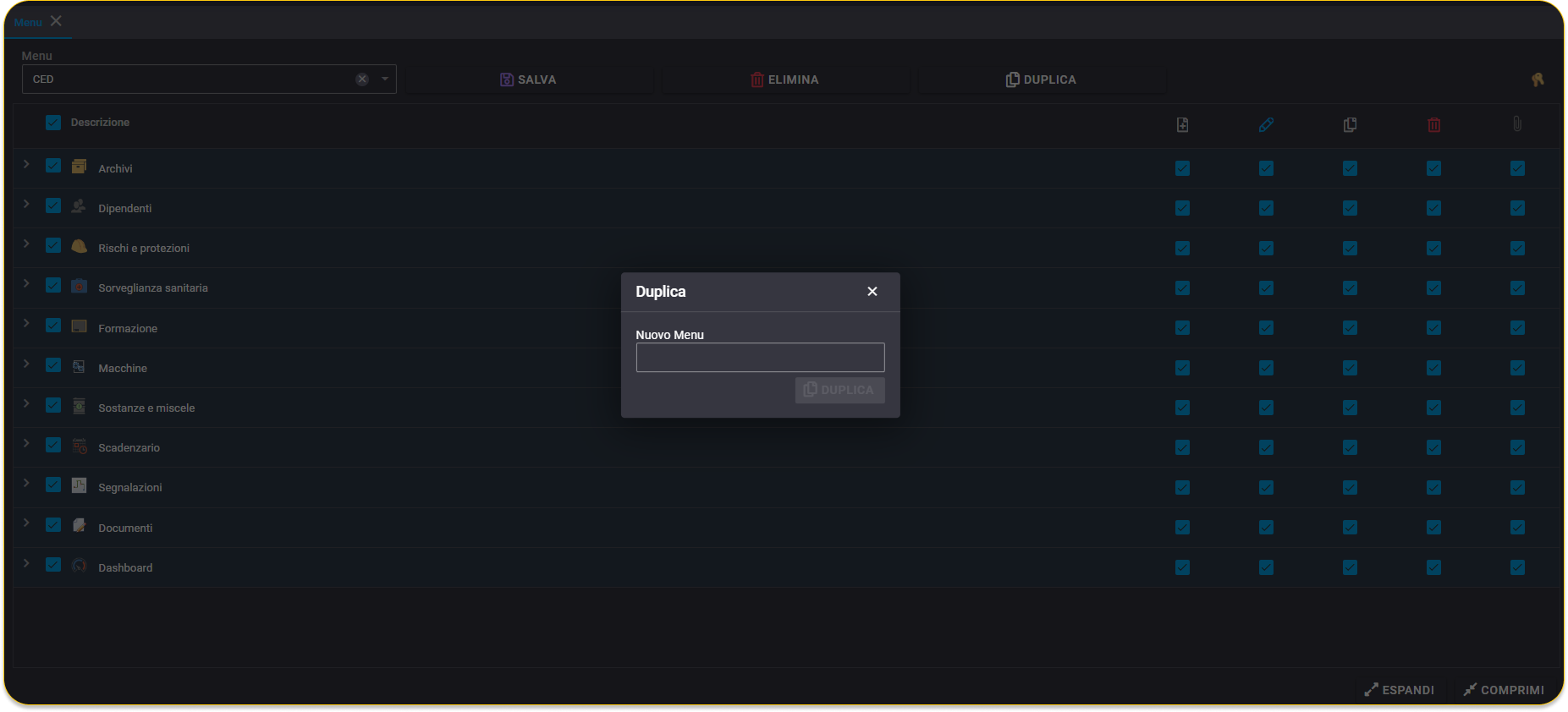
Una volta selezionato il menù, clicca sul bottone DUPLICA e indica un nome per questo nuovo menù.
Una volta fatto, l’applicazione creerà una copia speculare del profilo selezionato in precedenza.
Come si crea un nuovo menù?
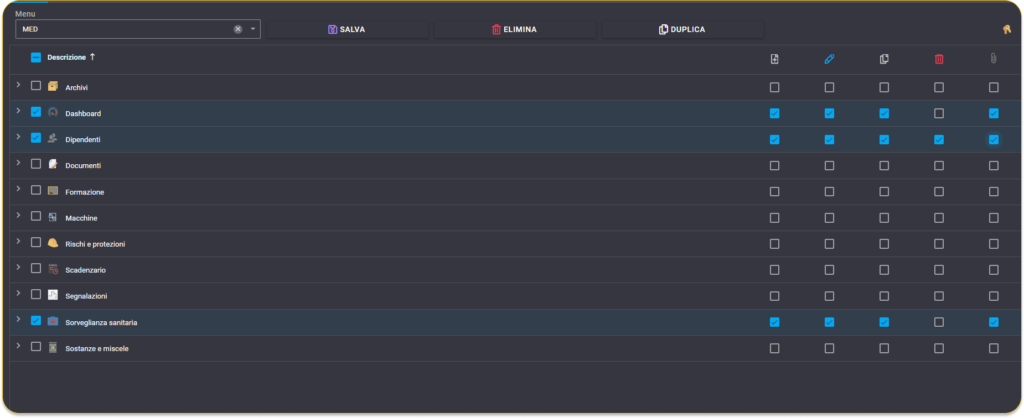
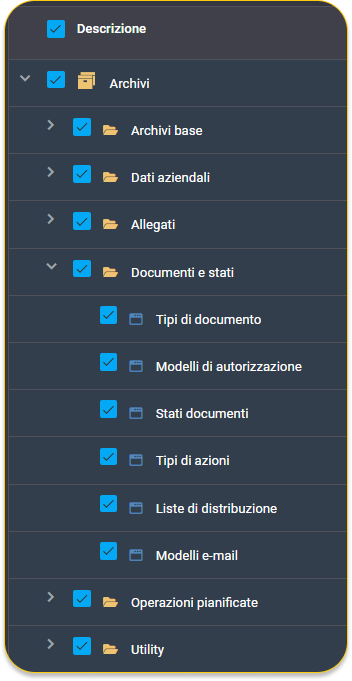
Un volta scelto il Menù sul quale si vuole lavorare dalla tendina, appariranno a sinistra l’albero contenente tutte le voci di menù che possiamo attivare/disattivare semplicemente cliccando nell’apposito box. Se la specifica voce non è spuntata, l’utente non potrà navigarla.
A destra invece troviamo le possibili azioni che possono essere intraprese dallo specifico utente.

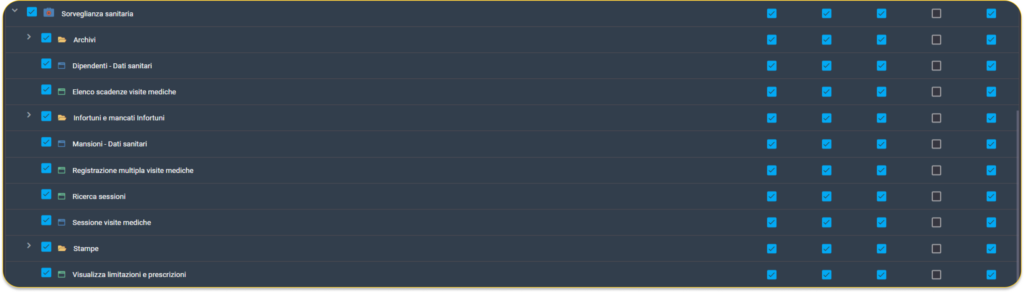
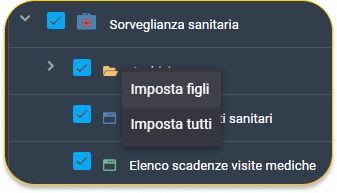
Posso andare a selezionare singole voci di menù, oppure impostarle velocemente su tutti le voci figlie cliccando con il TASTO DESTRO del MOUSE per impostarlo a tutti i menu o alle sole sotto voci del menù selezionato.
Cosa significano le diverse icone?
 –> Consente di creare da zero una nuova informazione (es. creazione di un nuovo dipendente).
 –> Consente di apportare delle modifiche (es. inserire un informazione aggiuntiva).
 –> Consente di duplicare le informazioni presenti nella specifica videata (es. duplicare dipendente).
 –> Consente di eliminare l’informazione presente nella specifica videata (es. eliminazione infortunio).
 –> Consente all’utente di allegare documenti alla specifica interfaccia (es. PDF di un certificato medico).
Come si salva e aggiorna un menù?
Una volta spuntato le voci e le icone specifiche per i diversi menù, basterà cliccare su SALVA per aggiornare lo specifico menù.
Come si elimina un menù?
E’ possibile cancellare un profilo menù non più utilizzato selezionandolo nel menù a tendina e poi cliccando su ELIMINA.
!NOTABENE: per procedere il software controllerà che il profilo non sia abbinato ad alcun utente.
In questo caso bisognerà andare sulla specifica utenza tramite il menù UTENTI avente questo profilo e impostarla come stato OBSOLETO.
Menù d’esempio
Nell’esempio riportato qui di seguito abbiamo duplicato il menù CED per creare il menù MED dedicato al medico competente. Questo è stato poi personalizzato togliendo le spunte da tutti i menù non pertinenti, lasciando solamente quelli utili all’utenza specifica.