Gestione Immagini
In breve
In Prometeo è possibile abbinare le immagini alle entità macchina, ricambio, incaricato, checklist ecc…
Tramite l’apposito gestionale è possibile organizzare le immagini in cartelle e la stessa immagine può essere caricata su più entità senza dover rifare l’upload del file.
Nel dettaglio
Scegli come copia
Per capire come caricare un immagine ci baseremo sull’entità Macchina.
Apri la scheda anagrafica della macchina, premi “Modifica” , clicca il tasto destro sul campo immagine e poi clicca su Scegli come copia.
Premendo questo tasto potrai caricare una nuova immagine prendendola direttamente da una cartella di rete.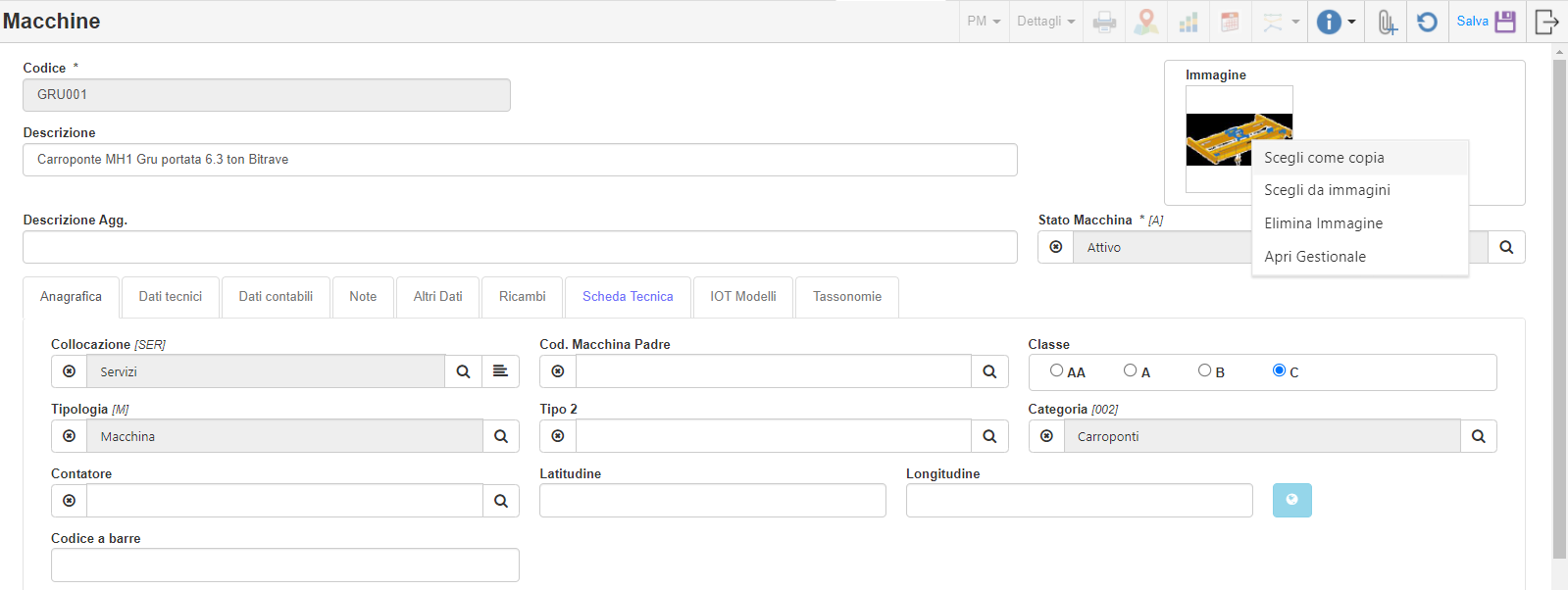
Scegli da immagini
Se hai già caricato l’immagine su un’altra macchina o su altre entità, puoi abbinarla a questa macchina premendo il tasto Scegli da immagini.
Si aprirà una videata dove visualizzerai una griglia con tutte le immagini caricate nel software filtrate per tipo entità.
Fai un doppio click sull’immagine che vuoi abbinare alla macchina.
Tramite il tab “Filtri”, potrai modificare il filtro per Sources nel caso in cui volessi visualizzare e selezionare immagini abbinate a entità diverse dalla macchine. Le sources sulle quali puoi caricare delle immagini sono:
- Man_Risorse (Macchine)
- Man_Ricambi (Ricambi)
- Ge_Clienti (Clienti, se è attiva la gestione Service)
- Man_CKOperazioni (Operazioni di checklist)
- Man_Incamanu (Incaricati della manutenzione)
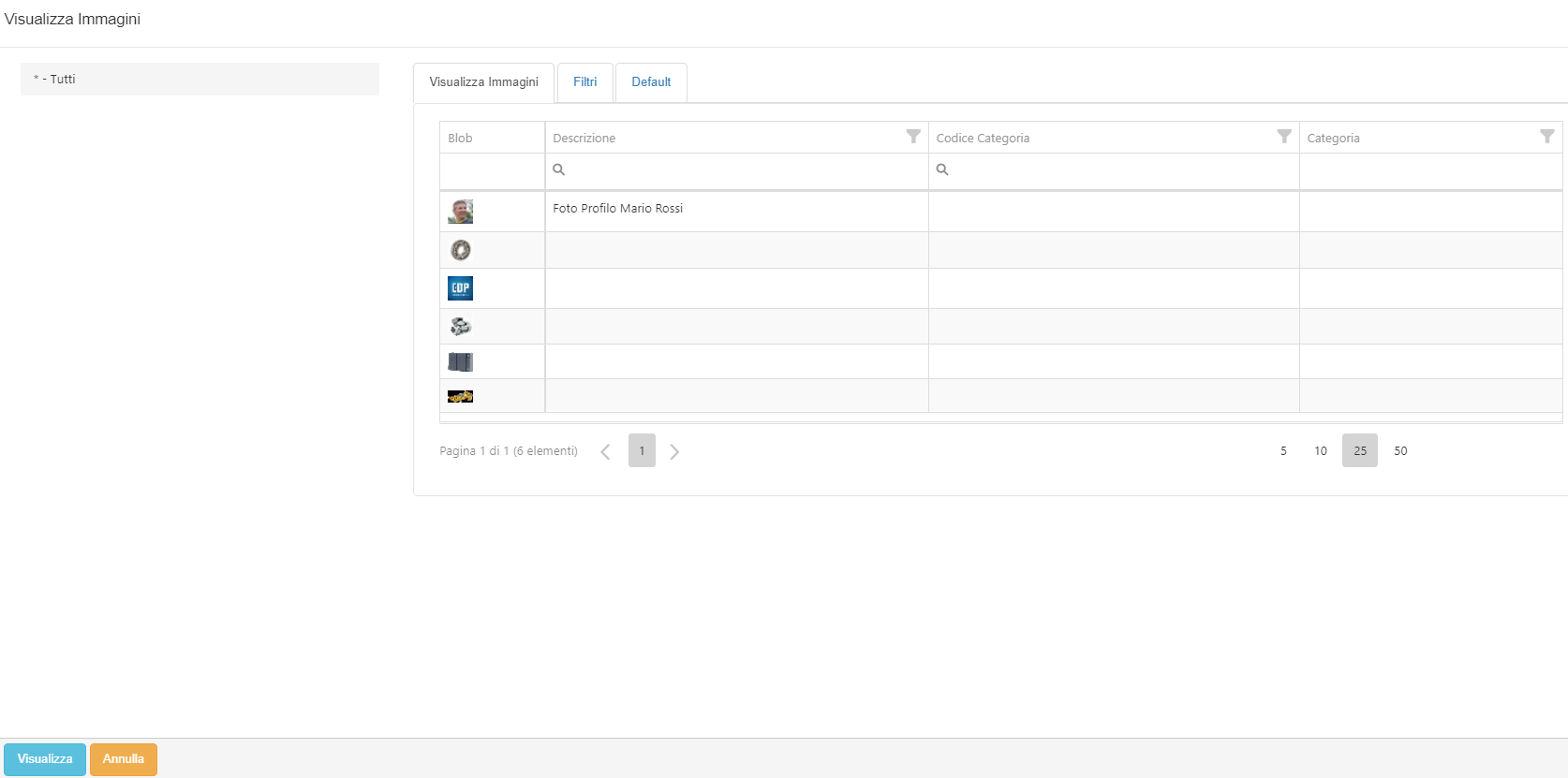
La videata Visualizza Immagini è presente anche a menù su Utility -> Altri -> Visualizza Immagini.
A tutte le immagini caricate viene assegnato automaticamente un ID e vanno a finire all’interno del gestionale delle immagini che troviamo su Utility -> Altri -> Immagini.
Categorie Immagini e Gestionale
UTILITY -> ALTRI -> CATEGORIE IMMAGINI
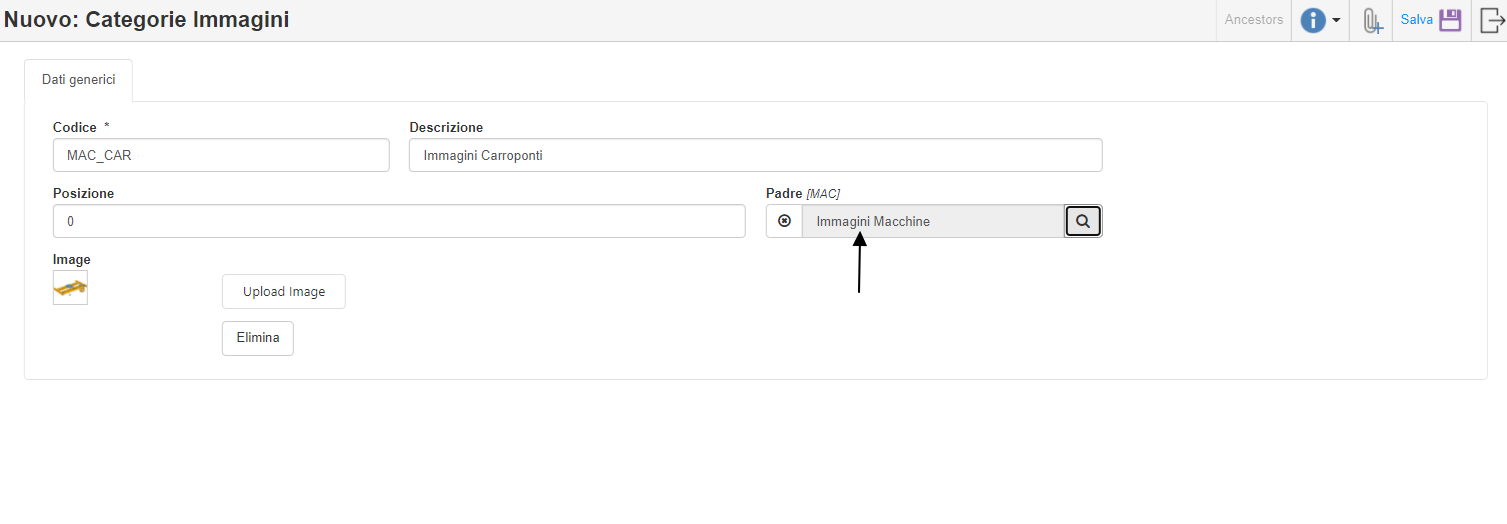
Le immagini possono anche essere organizzate tramite un albero composto da categorie che fungono da cartelle. Una categoria può avere una categoria Padre che permetterà di creare delle sottocartelle di quella principale.
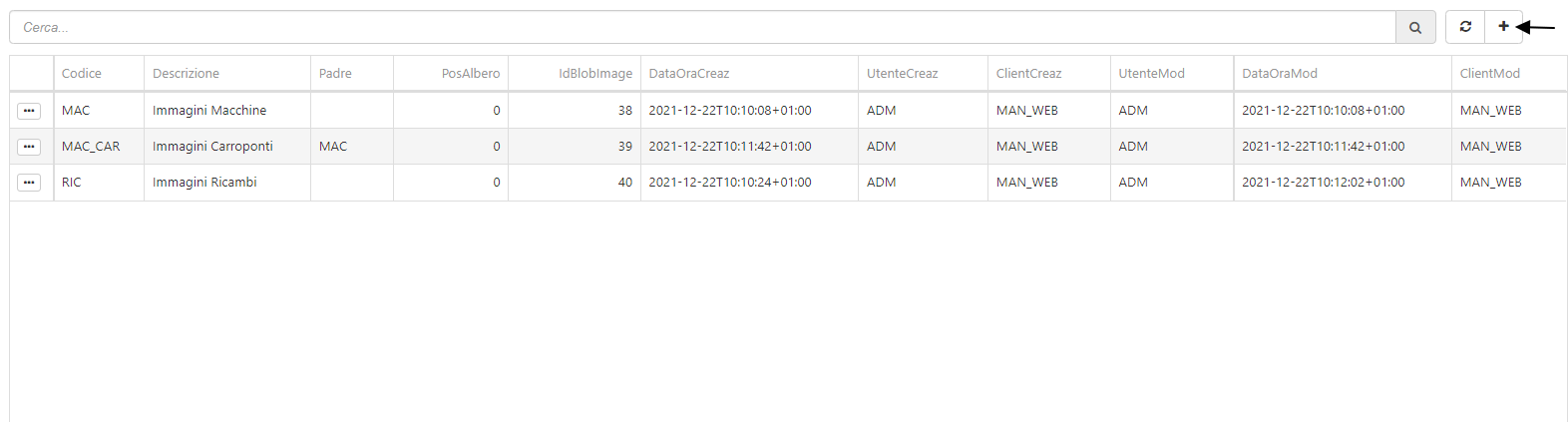
Premi il tasto ‘+‘ in alto a destra per creare una categoria.
Nell’immagine qui riportata abbiamo creato due categorie principali, Immagini Macchine e Immagini Ricambi, e una sottocategoria (Immagini Carroponte) che ha come padre Immagini Macchine.
 Per abbinare le categoria alle immagini vai sull’entità dove avevi caricato l’immagine (es. Anagrafica Macchina), premi “Modifica”, poi clicca con il tasto destro sul campo “Immagine e infine premi su Apri Gestionale.
Da questa videata puoi sia modificare o inserire la descrizione della foto oppure abbinare la categoria caricata in precedenza.
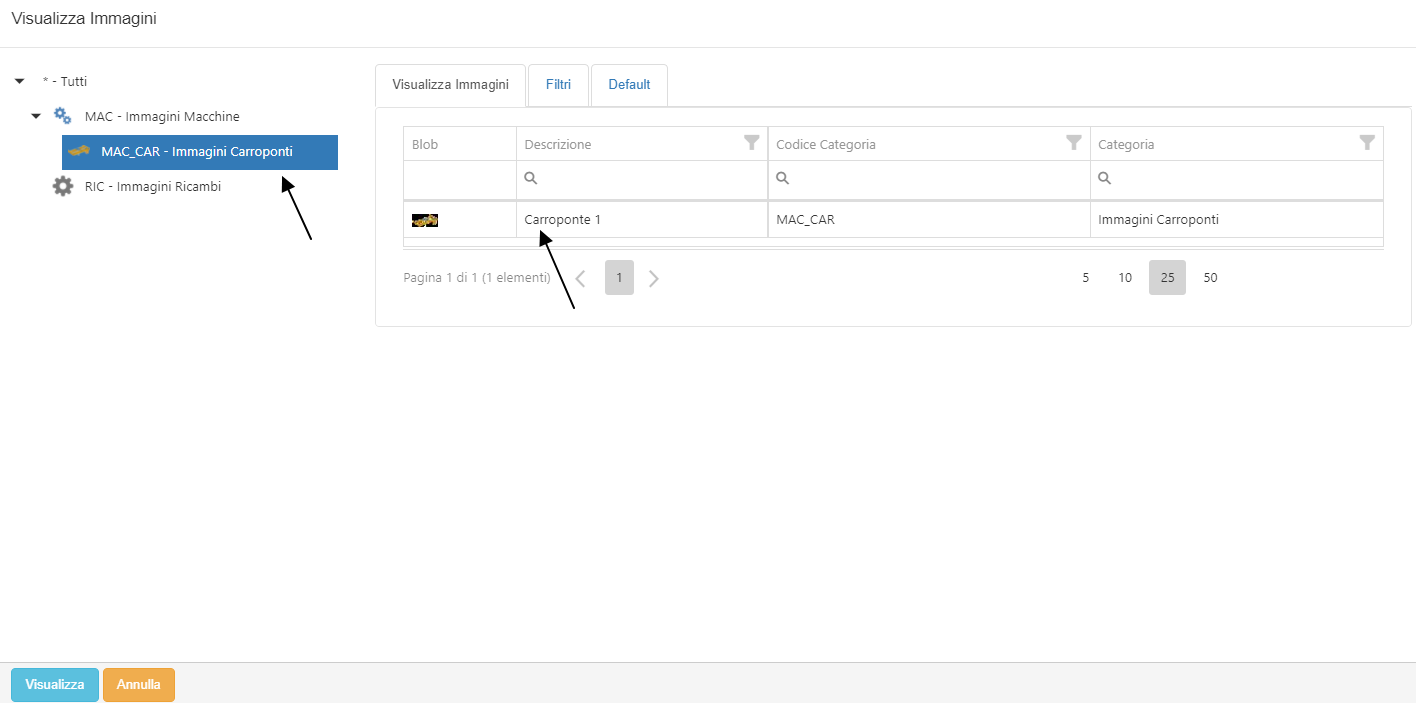
Nel nostro esempio, abbiamo abbinato alla foto del carroponte caricata in precedenza la categoria Immagini Carroponti.
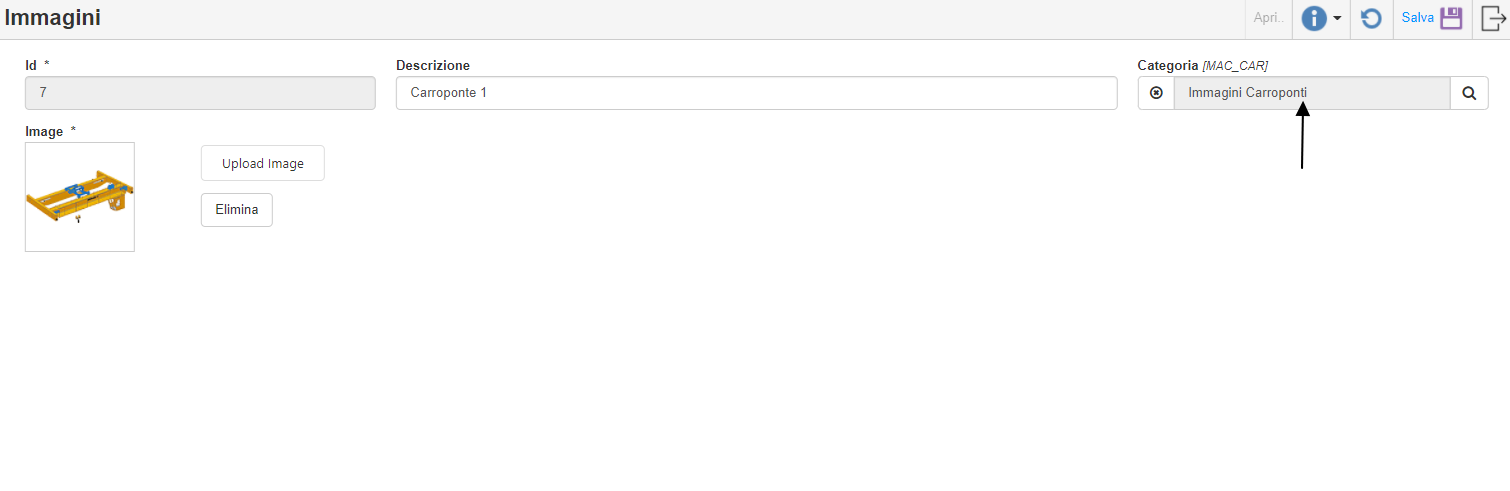 L’effetto di questo abbinamento è che nel momento in cui vorrai abbinare un immagine ad una delle entità elencate inizialmente potrai visualizzare l’albero e ricercarla più facilmente all’interno delle categorie.