
Abbinare i Ruoli
In breve
Grazie ai metodi che andremo qui di seguito a spiegare, potrete andare ad abbinare a ciascun dipendente il proprio ruolo. Esistono due modi per poterlo andare a fare e qui di seguito avrai modo di comprenderli entrambi.
NEL DETTAGLIO
METODO 1 – Dati aziendali e Ruoli
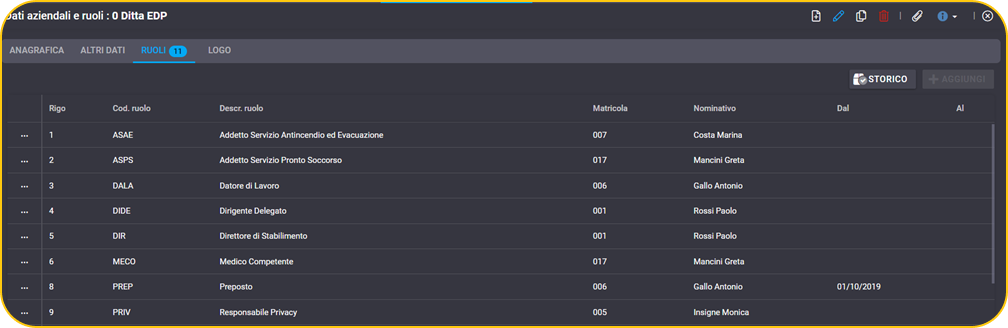
Attraverso il menù laterale da Archivi–> Dati Aziendali–> Dati Aziendali e Ruoli o cercando con la barra ricerca Dati aziendali e Ruoli, posso aprire l’anagrafica della mia ditta e entrando in modifica, dalla linguetta ruoli, posso modificare e/o aggiungere un nuovo ruolo a un dipendente.
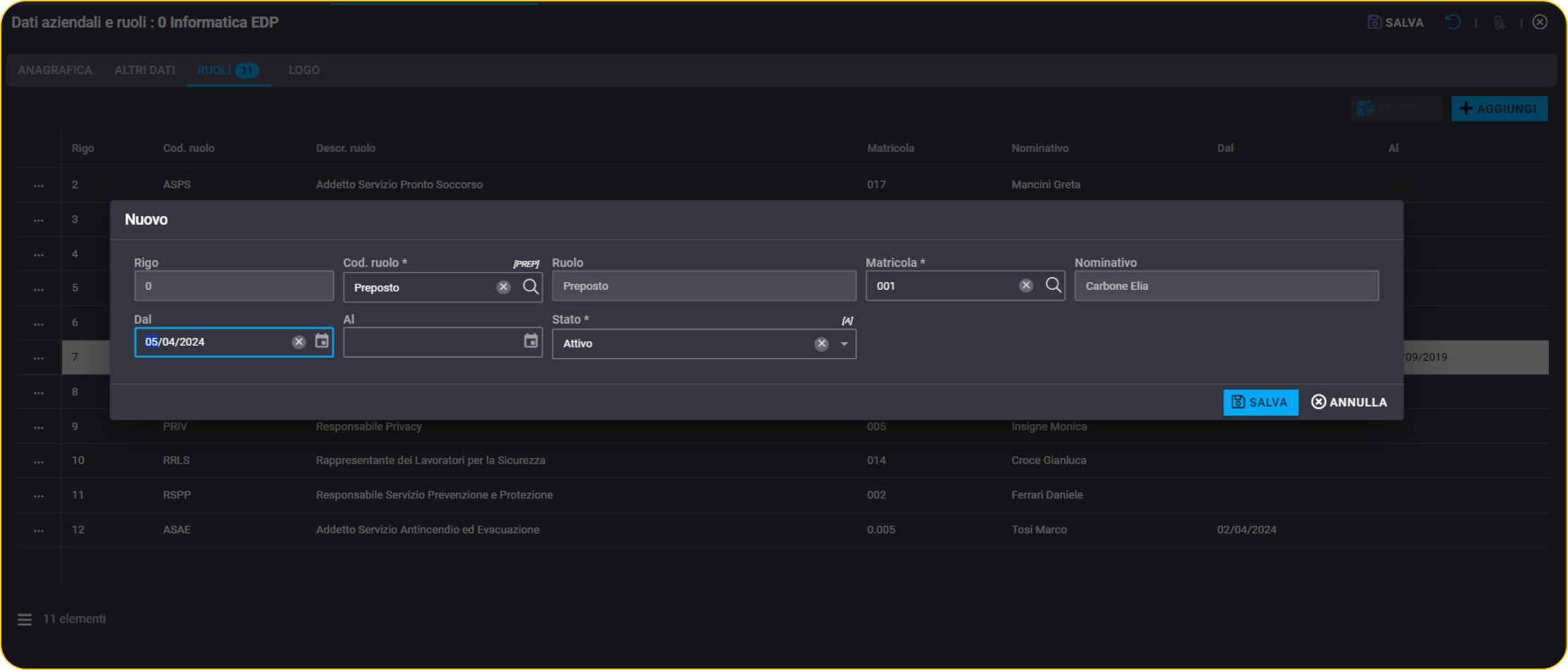
Mi basterà indicare il codice del ruolo creato in precedenza, il codice della matricola del dipendente, la data dalla quale ha iniziato a svolgere questo ruolo e lo stato “Attivo”.
Continua ad elencare qui tutti gli altri ruoli che svolgono i dipendenti della tua azienda.
Qualora questo dipendente non dovesse in futuro più svolgere questo ruolo allora potrai indicare la data fine e cambiare lo stato in “Obsoleto”.
Una volta indicato con questo stato, la medesima riga cambierà anche di colore.
METODO 2 – Dipendenti
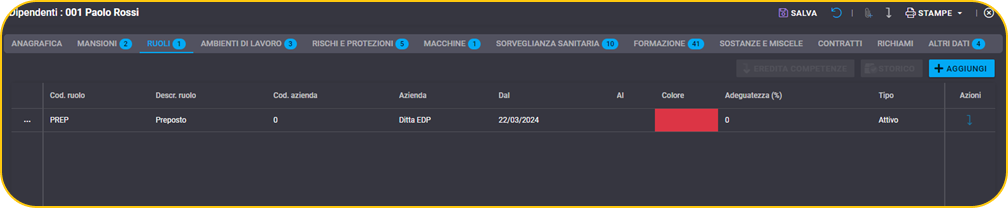
Attraverso il menù laterale da Dipendenti–> Dipendenti o cercando con la barra ricerca Dipendenti, posso visualizzare e aprire l’anagrafica del dipendenti e, dalla linguetta ruoli, posso modificare e/o aggiungere un nuovo ruolo.
Indica il codice del ruolo creato in precedenza, il codice della matricola del dipendente, la data dalla quale ha iniziato a svolgere questo ruolo e lo stato “Attivo”.
Qualora questo dipendente non dovesse in futuro più svolgere questo ruolo allora potrai indicare la data fine e cambiare lo stato in “Obsoleto”. Una volta indicato con questo stato, la medesima riga cambierà anche di colore.
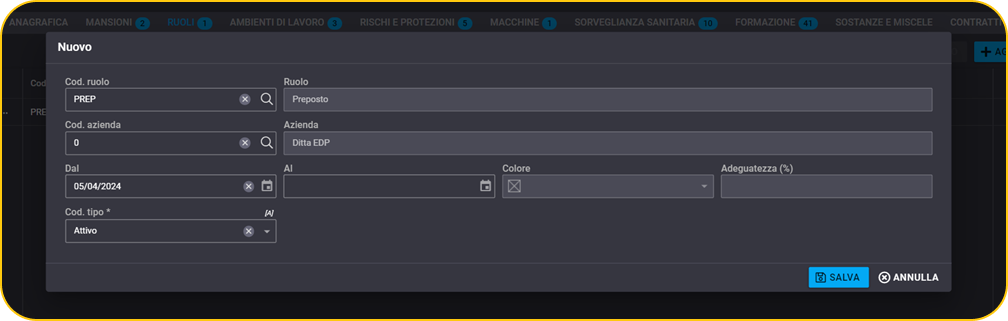
Rispetto al dettaglio dei ruoli presente nei Dati Aziendali, qui trovi anche i campi Colore e Adeguatezza.
Cos’è l’adeguatezza?
L’adeguatezza indica quanto il dipendente è idoneo in percentuale per svolgere il ruolo.
Questo valore dipende dal peso in percentuale indicato precedentemente nelle competenze previste sul ruolo e dal punteggio che ha raggiunto in funzione dei corsi svolti per acquisire le competenze e gli obiettivi raggiunti.
Il colore verrà assegnato in automatico in base alla percentuale raggiunta.
Eredita le competenze
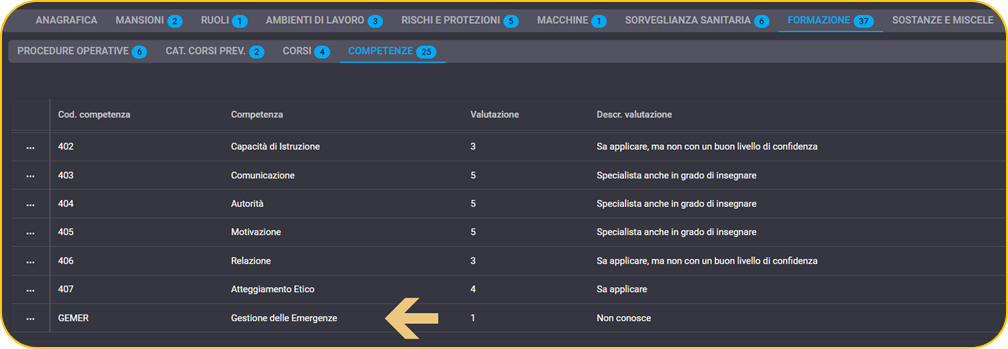
Ora che hai salvato l’anagrafica del dipendente con i ruoli, usa il pulsante “Eredita Competenze” per ribaltare tutte le competenze previste. Le ritroverai nella scheda “Formazione” e poi in “Competenze”.

Da qui potrai visualizzare in qualsiasi momento tutte le competenze previste e il livello di valutazione raggiunto.
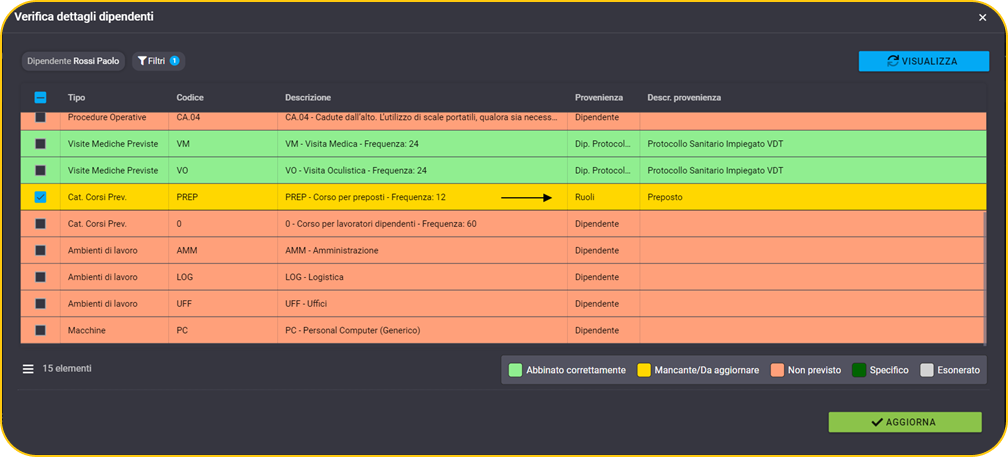
Oltre alla possibilità di ricevere esclusivamente le competenze dal ruolo, ti suggeriamo di utilizzare il tasto “Eredita” situato nell’angolo in alto a destra nella scheda del dipendente. Questo comando non solo ti permetterà associare automaticamente le competenze, ma anche di ereditare tutti i corsi previsti.
Qual è il metodo migliore?
I metodi sono equivalenti tra loro, quindi indipendentemente da dove si indichino i ruoli, le informazioni sono accessibili da entrambe le schermate.
Premendo il pulsante “Storico”  potrai visualizzare tutti i ruoli svolti dal dipendente in passato, non più attivi.
